拖拽或選擇一個 PDF 檔案進入工作臺(當前僅支持單檔案)。
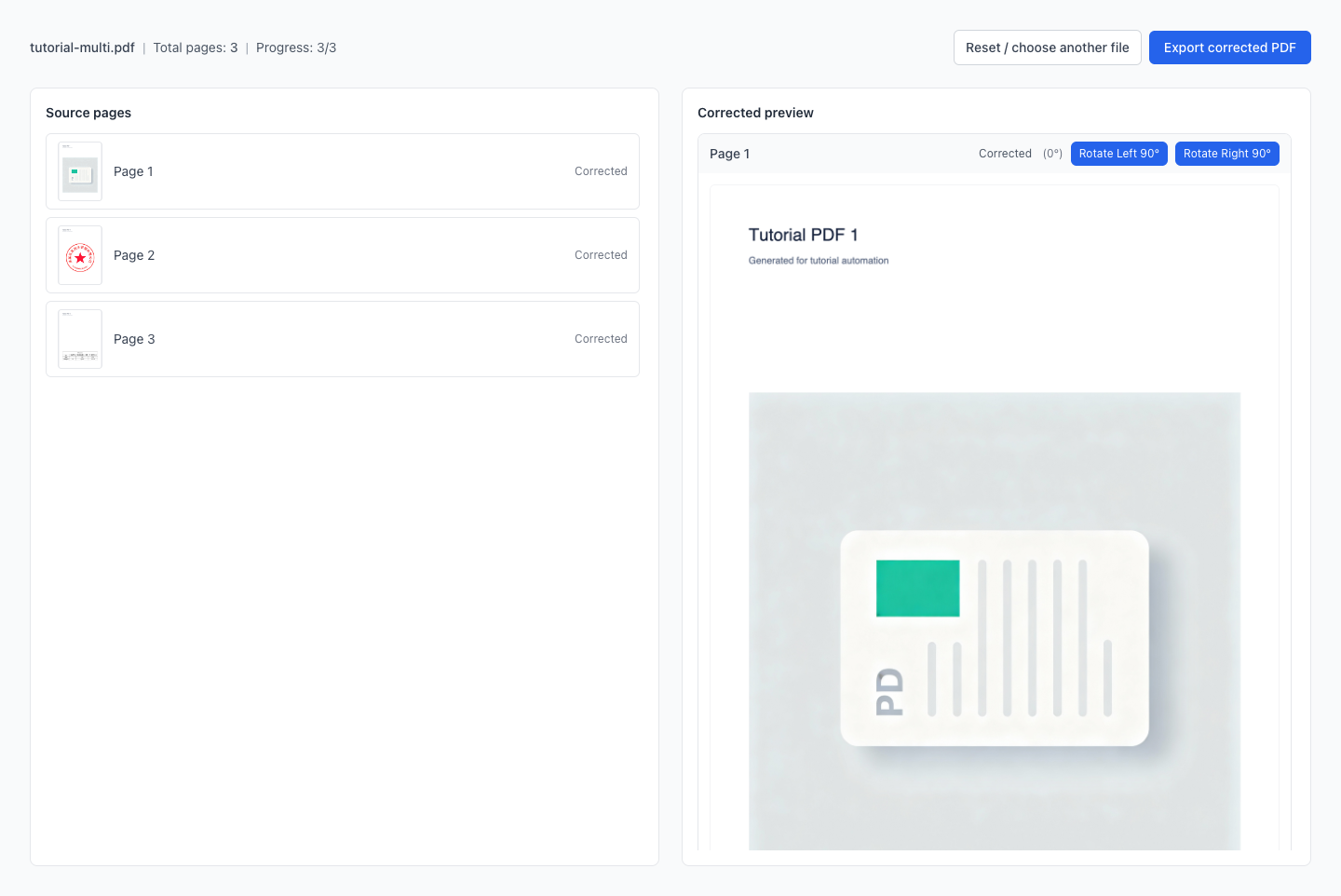
自動識別頁內文字方向,逐頁自動矯正到正常閱讀方向
自動逐頁判斷,混合方向也能糾正。
本地處理不上傳,實時預覽,完成後可匯出。
拖拽 PDF 到此處或點擊選擇
僅支持 PDF(單檔案)
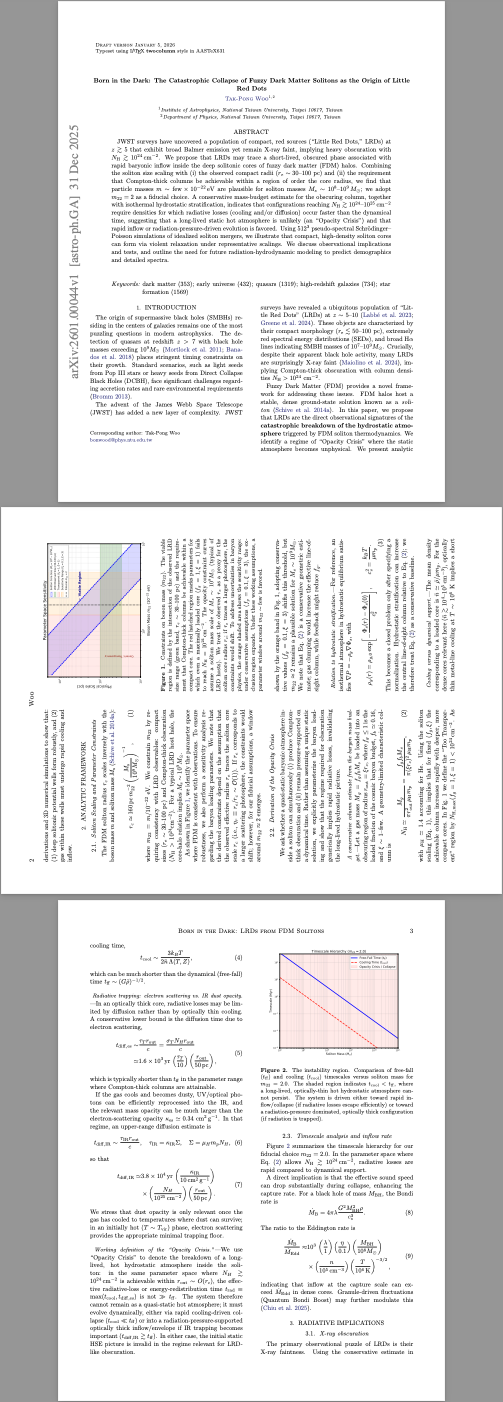
需要矯正:頁面橫着/倒着
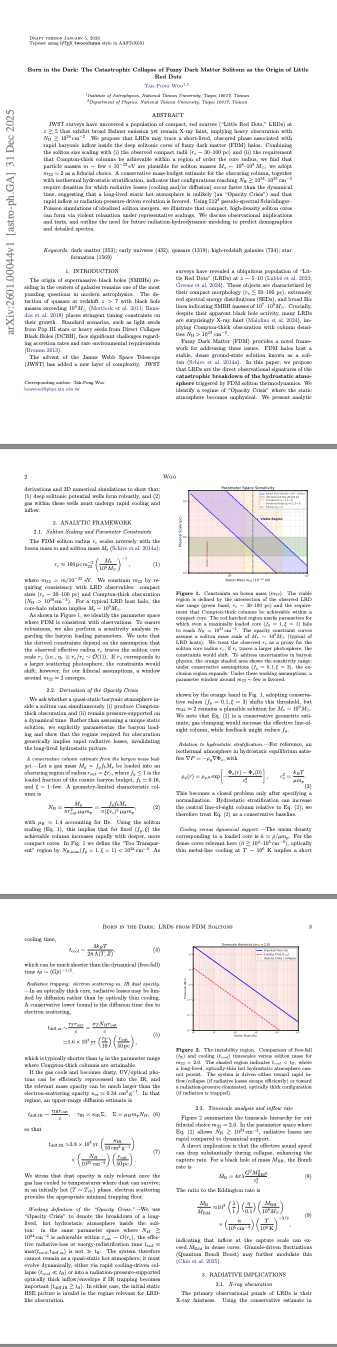
矯正後:方向統一可直接閱讀
掃描件、拍照轉 PDF、合並多來源資料後,頁面方向常常不一致:閱讀費勁、打印歪斜、歸檔返工。系統將自動逐頁識別方向:能確定則自動糾正,拿不準則保持原樣並標記,最終一鍵匯出。
同一份 PDF 裏,有的頁被倒置、有的頁橫向,閱讀/標註時頻繁轉屏很痛苦。
提交材料前發現方向不對,臨時逐頁旋轉耗時又容易漏頁。
整份統一旋轉不解決問題;按頁判斷並糾正,更適合“混合方向”的掃描件。
合同、發票、身份證明等資料更在意隱私:全程瀏覽器本地處理,無需上傳到服務器。
提示:支持自動按頁糾正 0/90/180/270 四種方向。不確定的頁面會“已跳過”,可在預覽中手動左/右旋 90° 微調後再匯出。
自動識別並糾正 PDF 每一頁方向,適合掃描件“部分頁面被旋轉”的情況。
當某頁無法判斷或置信度不足時自動保持原方向,並在結果中標記為“已跳過”,避免誤糾正。
全程瀏覽器本地處理,無需上傳檔案,更適合合同、發票等敏感資料。
左側看原始頁面,右側看糾正結果,處理進度一目瞭然。
如需人工確認,可對單頁手動左/右旋 90°,再一起匯出。
匯出會將旋轉寫入每一頁,打開後方向保持一致,不是“只在預覽裏轉一下”。
拖拽或選擇一個 PDF 檔案進入工作臺(當前僅支持單檔案)。
系統會自動逐頁識別文字方向並實時產出預覽;拿不準的頁面會自動保持原方向並標記為“已跳過”。
查看預覽;如需手動修正,可對單頁左/右旋 90° 微調。
全部處理完成後,點擊匯出即可下載糾正後的 PDF。
檔案會上傳到服務器嗎?
為什麼有些頁面顯示“已跳過”?
支持哪些旋轉角度?
可以一次上傳多個 PDF 嗎?
匯出後在閱讀器裏會保持糾正結果嗎?
只想糾正某幾頁怎麼辦?
支持加密 PDF 嗎?
離線可用嗎?
圖文操作指南
依序瀏覽匯入、設定、處理、匯出的關鍵畫面,上手會更順。
教學中的重點步驟都在瀏覽器本地完成,檔案不會上傳到伺服器。
拖拽或選擇一個 PDF 檔案進入工作臺(當前僅支持單檔案)。
系統會自動逐頁識別文字方向並實時產出預覽;拿不準的頁面會自動保持原方向並標記為“已跳過”。
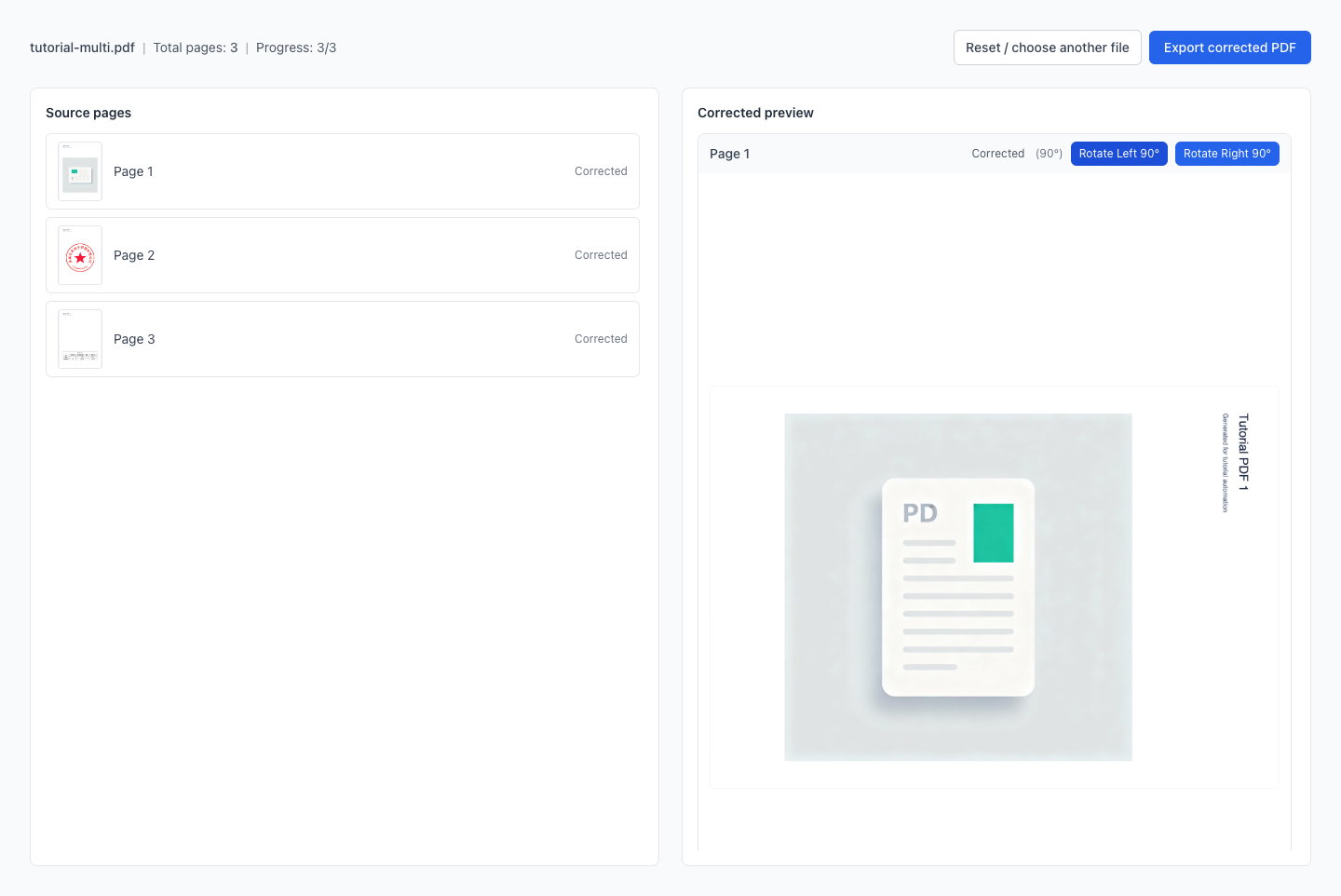
PDF 智能糾正方向(AI) 會在瀏覽器本地完成處理,這一步不會把檔案上傳到任何伺服器。
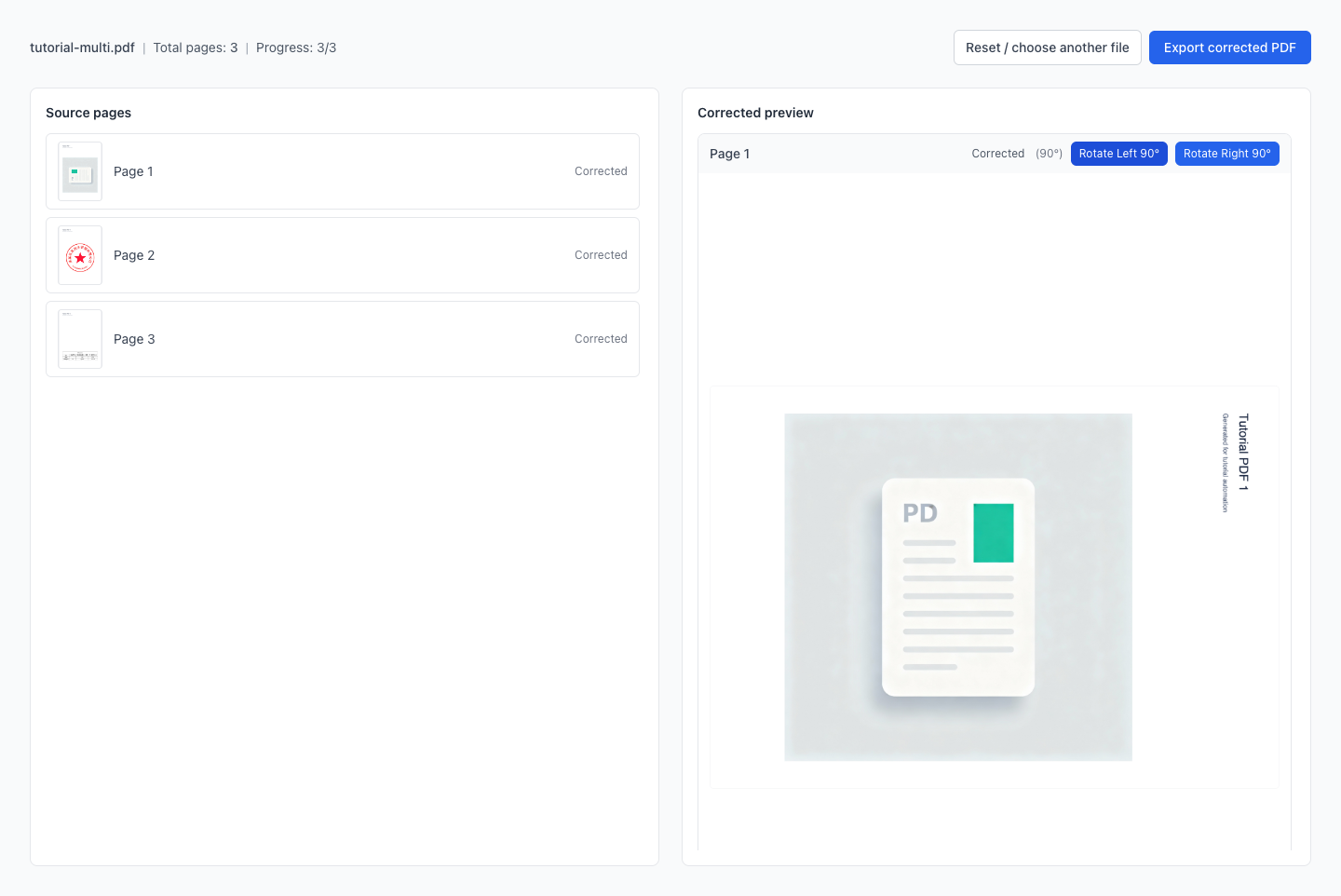
處理完成後,直接在瀏覽器中匯出 PDF 智能糾正方向(AI) 的結果並下載保存。
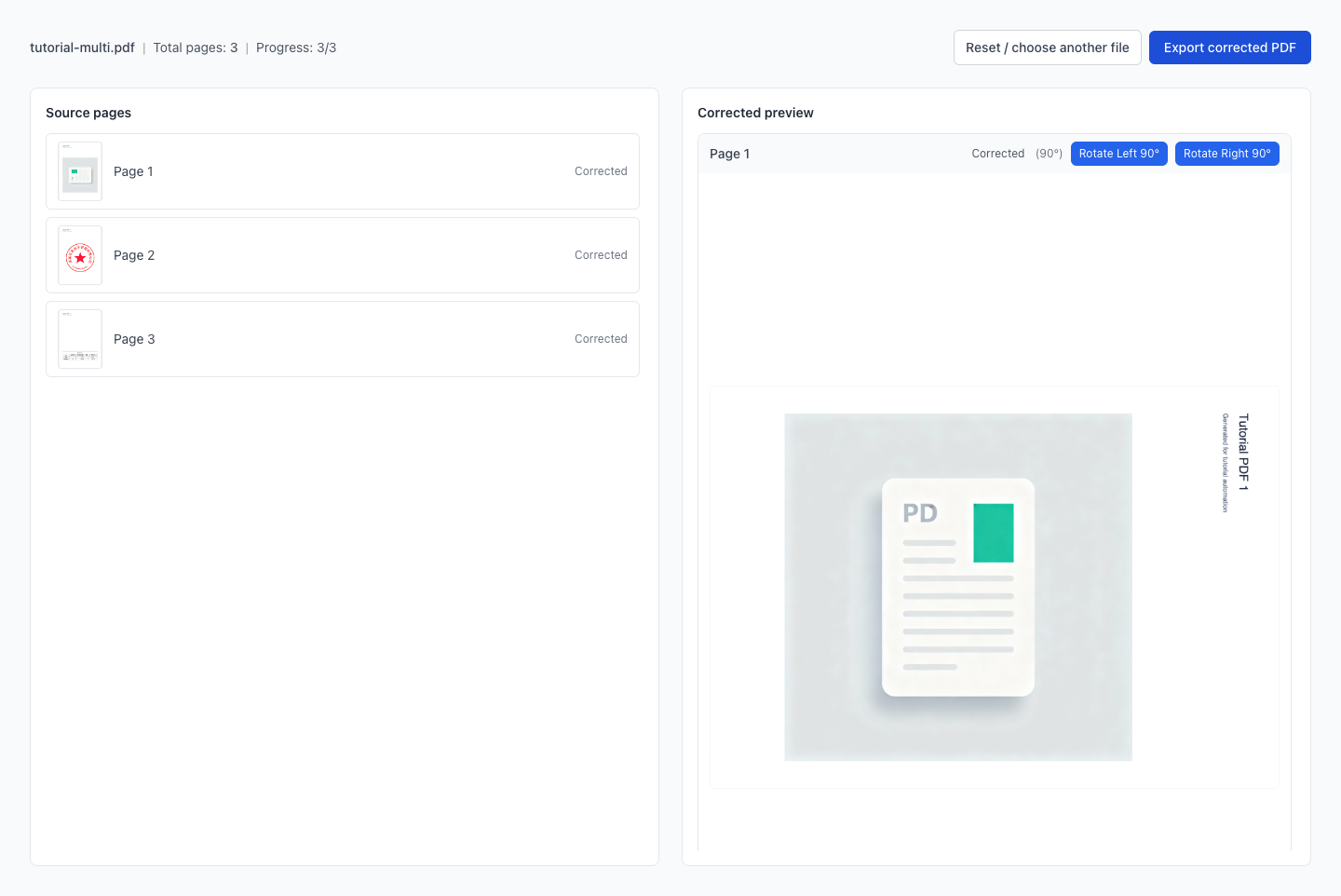
同屬 PDF 工作流工具,便於連續處理文檔。
同屬 PDF 工作流工具,便於連續處理文檔。
同屬 PDF 工作流工具,便於連續處理文檔。
同屬 PDF 工作流工具,便於連續處理文檔。