PDF 表單扁平化(Flatten Form)
將可填欄位固化為頁面內容,避免簽署後被再次修改
拖曳或點擊上傳 PDF,處理全程在瀏覽器本地完成。
拖拽多個 PDF 到此處或點擊選擇
支持多個 PDF 檔案同時合並
上傳前先看效果:表單欄位如何轉為唯讀內容
先看對照示意再處理,降低交付後仍可編輯的風險。
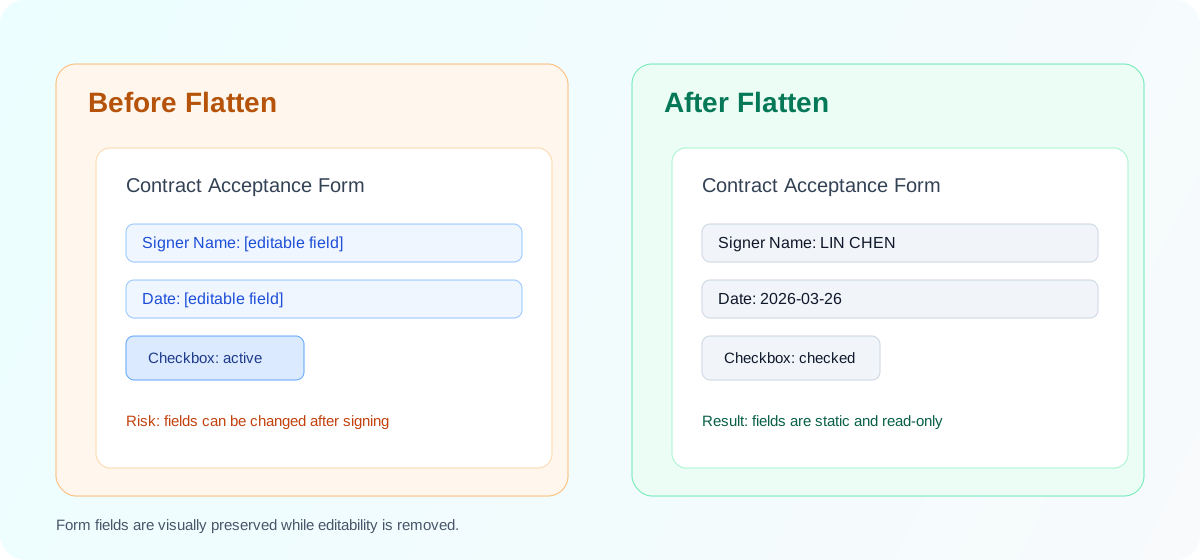
扁平化前(可編輯)
簽名、日期與勾選欄位仍可修改,版本控制風險較高。
扁平化後(唯讀)
欄位值保留為可視內容,但互動能力被移除,更適合外發與歸檔。
功能亮點
批次佇列處理
一次處理多個 PDF,失敗項可單獨重試。
欄位預檢
匯出前先判斷是否存在可填欄位。
本地處理
檔案不需上傳,瀏覽器內完成所有流程。
如何把 PDF 表單轉為不可編輯版本
上傳 PDF
支援單檔上傳與多檔批次佇列處理。
檢查欄位預覽
確認欄位數量與提示訊息是否符合預期。
執行扁平化
系統保留欄位值並移除後續編輯入口。
匯出結果
單檔匯出 PDF,多檔打包 ZIP。
處理失敗項
失敗檔案可單獨重試,不影響成功檔案。
常見問題
檔案會上傳到伺服器嗎?
- 不會。處理全程在瀏覽器本地完成,適合合約、法務與財務等敏感文件場景。
扁平化後頁面會變形嗎?
- 通常不會。主要變化是欄位不再可編輯,可視內容會盡量保持與原檔一致。
為什麼顯示未檢測到欄位?
- 代表原檔可能不是互動式表單。此時仍可匯出,但視覺變化較有限。
批次中有壞檔怎麼辦?
- 系統按檔案粒度處理,成功檔案可先下載,失敗檔案再逐一排查。
進入工作台後還能加檔嗎?
- 可以。工作台支援持續追加,適合臨時補件與分批整理。
匯出命名是否便於歸檔?
- 會保留來源可追溯資訊並附帶扁平化標記,便於稽核與歸檔檢索。