拖拽或點擊選擇一個 PDF 檔案。
純前端處理,檔案不離開瀏覽器
一鍵匯出逐頁圖片或拼接長圖
支持 DPI 與頁碼範圍,100% 隱私安全
拖拽 PDF 到此處或點擊選擇
僅支持 PDF(單檔案)
逐頁 ZIP / 拼接長圖,一目瞭然
所有處理在瀏覽器本地完成,PDF 不上傳服務器。
支持逐頁匯出並打包 ZIP,也支持拼接為單張長圖。
支持 72/150/300 DPI,自由平衡清晰度與檔案體積。
支持 1-3,5,8-10 等頁碼表達式,按需匯出。
支持匯出為 JPG 或 PNG,適配不同場景。
加載完成後可在離線環境下繼續使用(視瀏覽器緩存情況)。
拖拽或點擊選擇一個 PDF 檔案。
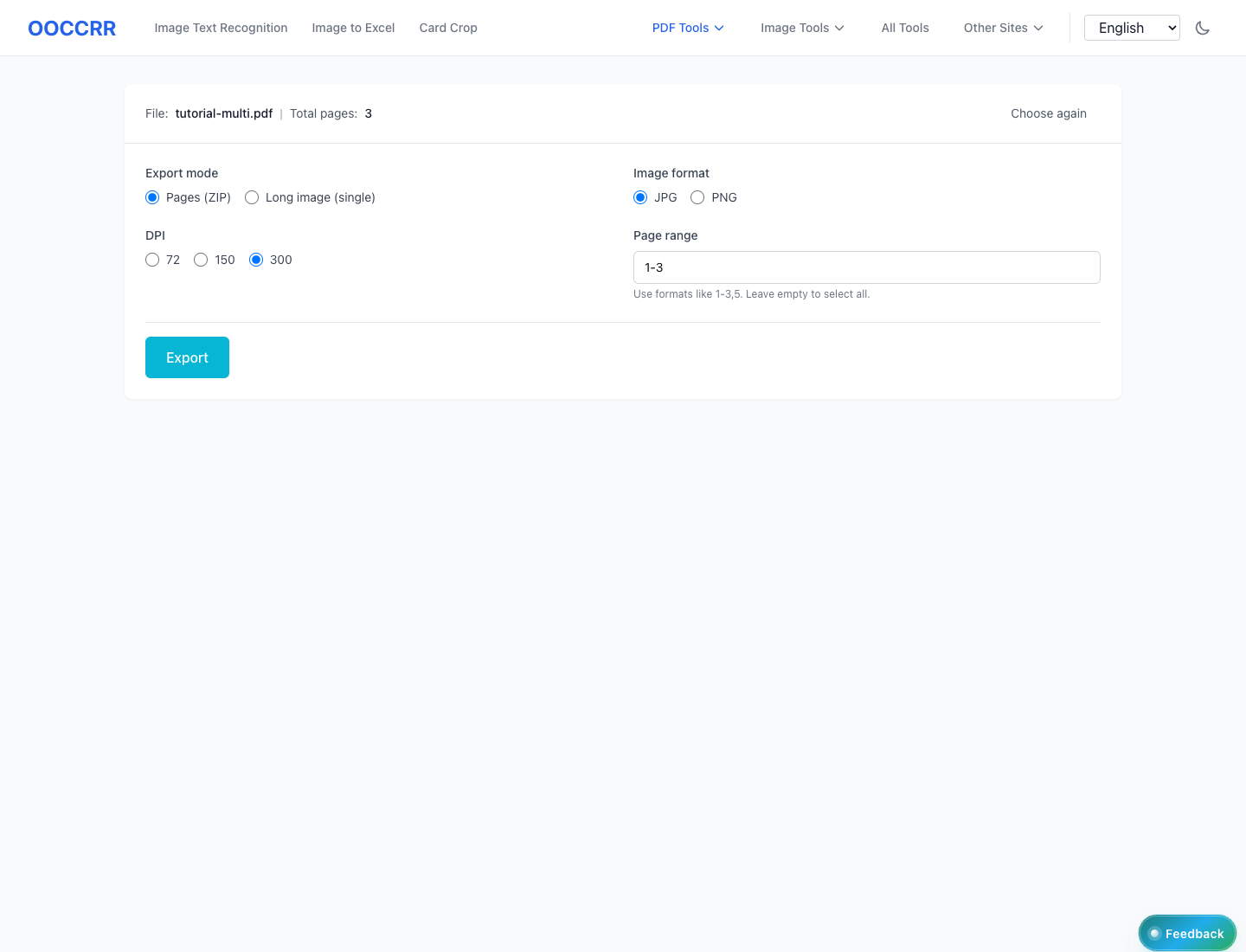
選擇匯出模式、圖片格式、DPI 和頁碼範圍。
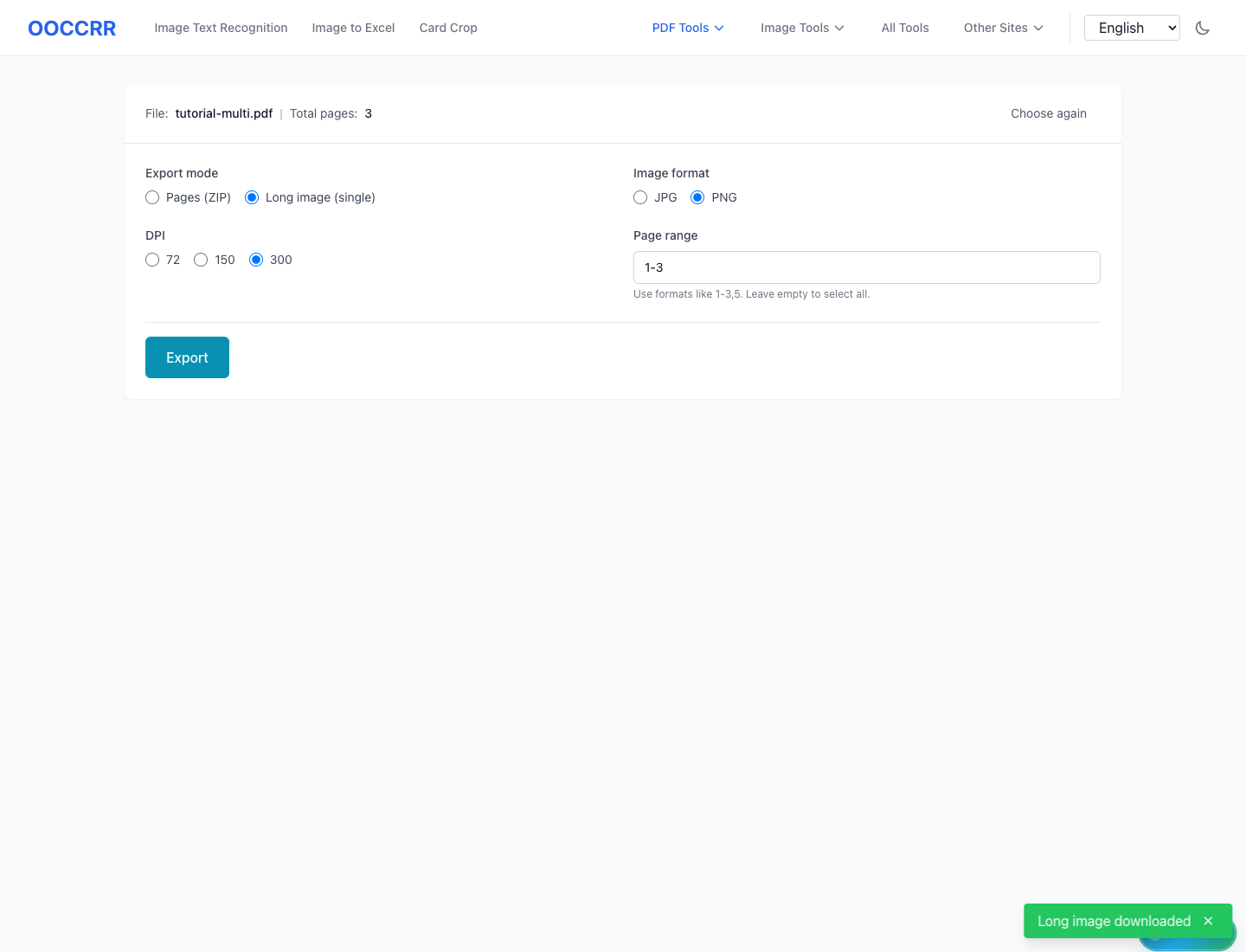
匯出後瀏覽器會自動下載 ZIP 或長圖檔案。
會把 PDF 上傳到服務器嗎?
支持加密 PDF 嗎?
DPI 會影響什麼?
為什麼某些 PDF 渲染出來字體異常?
圖文操作指南
依序瀏覽匯入、設定、處理、匯出的關鍵畫面,上手會更順。
教學中的重點步驟都在瀏覽器本地完成,檔案不會上傳到伺服器。
拖拽或點擊選擇一個 PDF 檔案。
選擇匯出模式、圖片格式、DPI 和頁碼範圍。
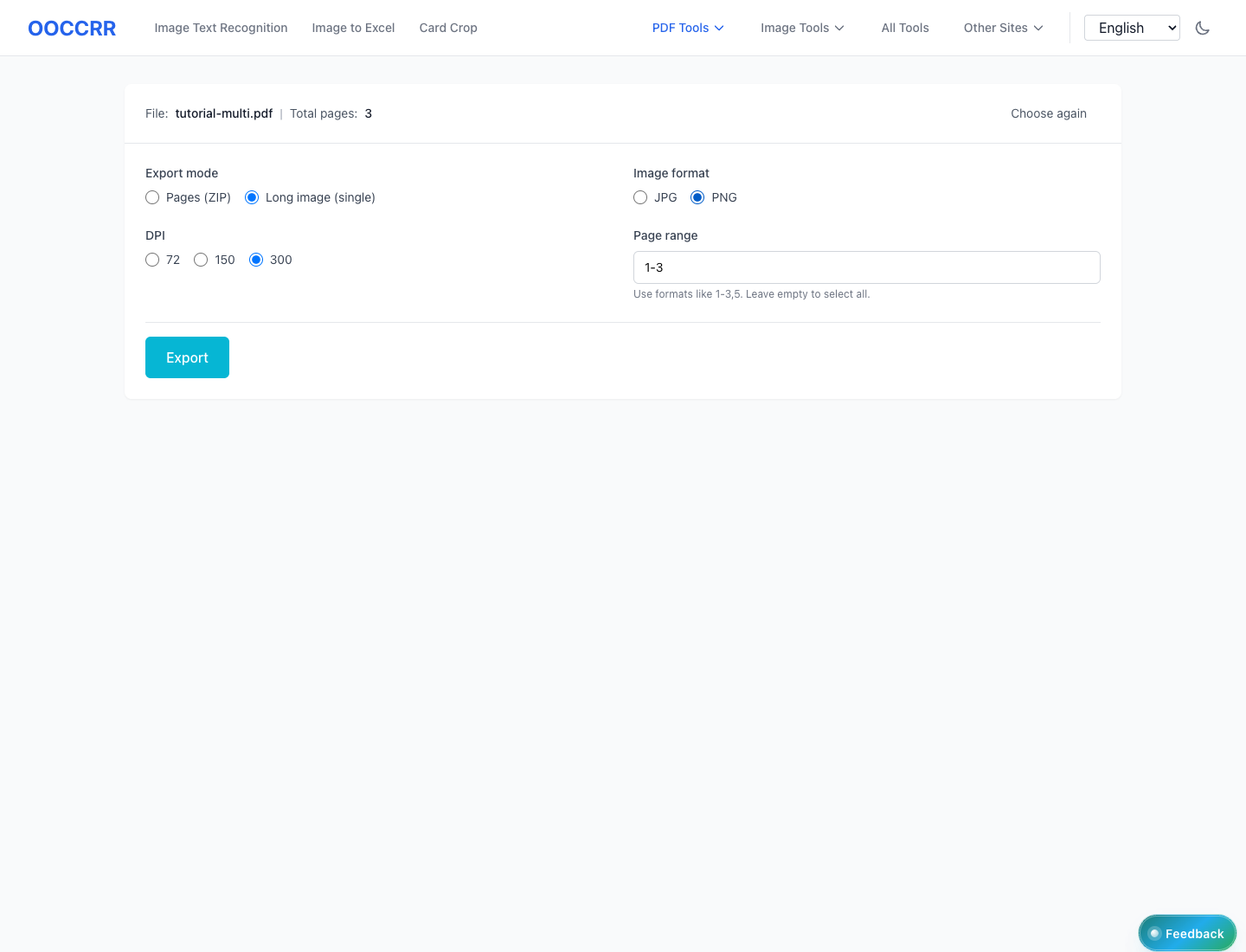
PDF 轉圖片 會在瀏覽器本地完成處理,這一步不會把檔案上傳到任何伺服器。
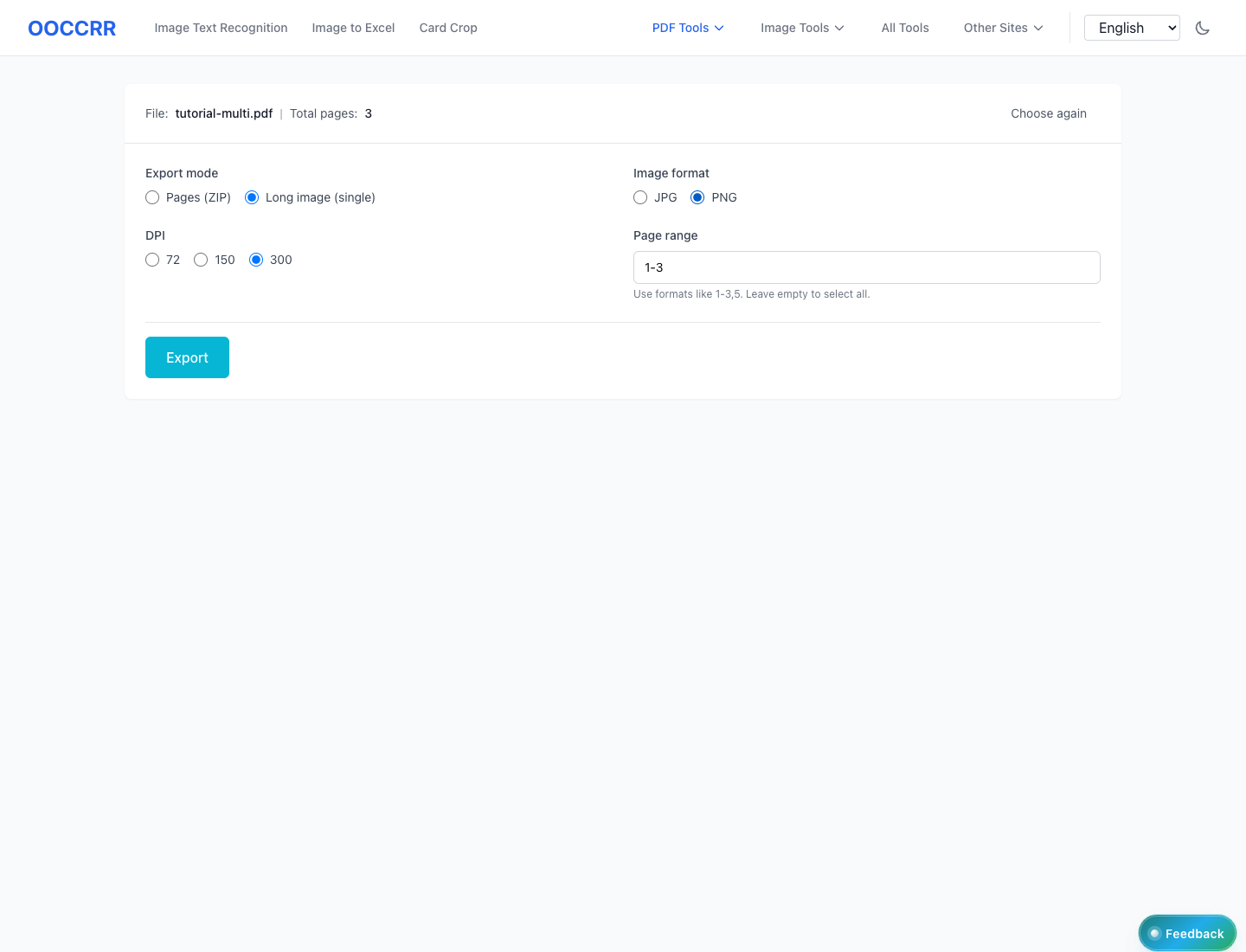
匯出後瀏覽器會自動下載 ZIP 或長圖檔案。
同屬 PDF 工作流工具,便於連續處理文檔。
同屬 PDF 工作流工具,便於連續處理文檔。
同屬 PDF 工作流工具,便於連續處理文檔。
同屬 PDF 工作流工具,便於連續處理文檔。