上傳一個或多個 PDF 後進入工作台。
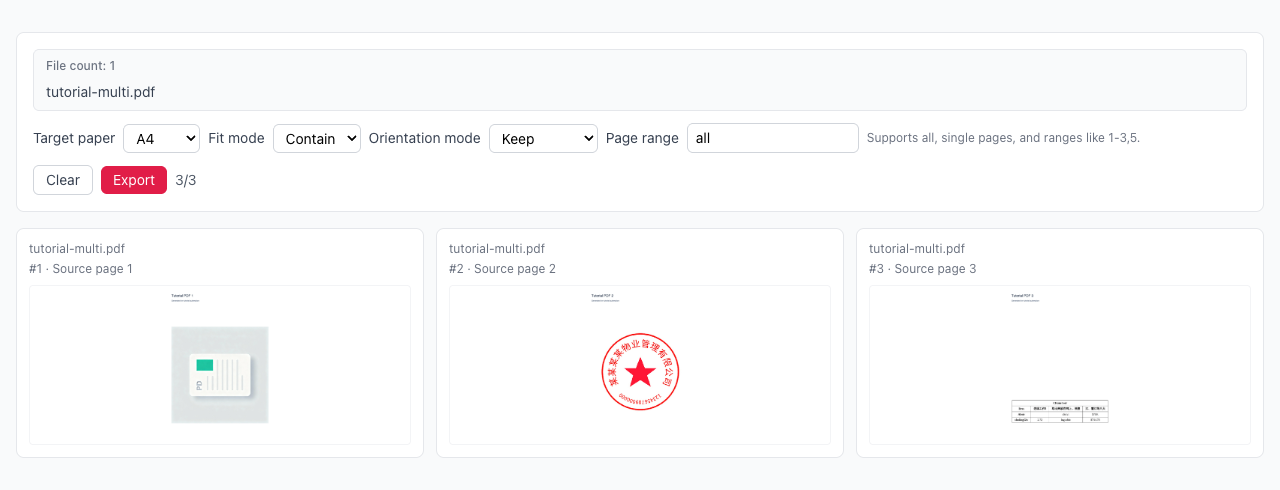
一鍵統一頁面尺寸,列印不再忽大忽小(本地處理)
支援 A4/Letter、三種適配策略、方向策略與頁碼範圍
先預覽後匯出,結果穩定可控
拖拽多個 PDF 到此處或點擊選擇
支持多個 PDF 檔案同時合並
混合尺寸頁面 -> 全部統一到目標紙型
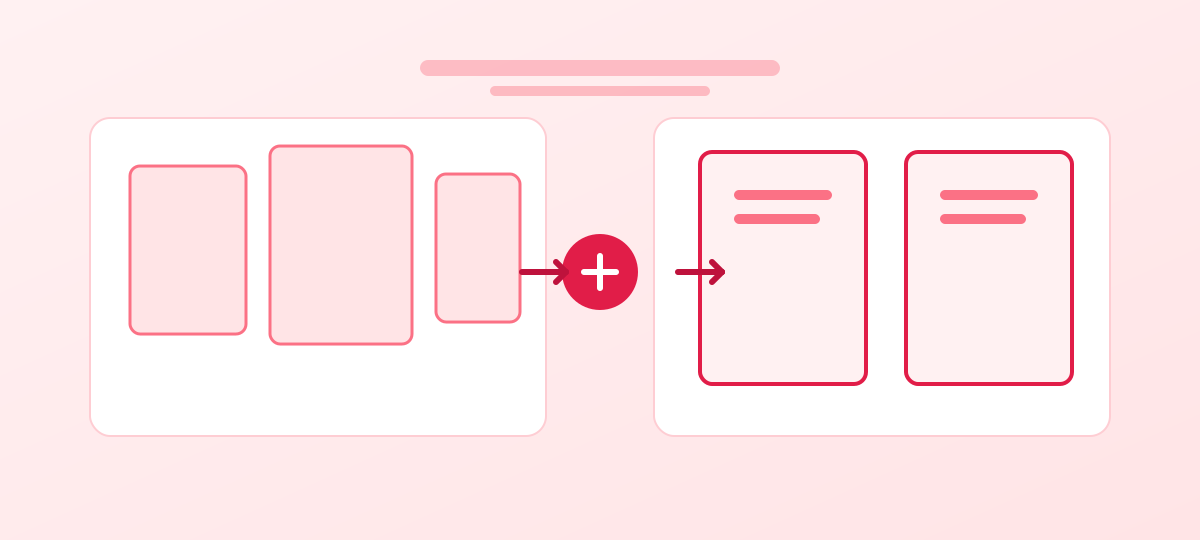
同一檔案內頁面尺寸不一致
全部頁面統一到 A4/Letter
將所有頁面統一為 A4 或 Letter,輸出紙型穩定一致。
支援 contain/cover/stretch 與 keep/portrait/landscape。
全程在瀏覽器本地處理,無需上傳檔案。
上傳一個或多個 PDF 後進入工作台。
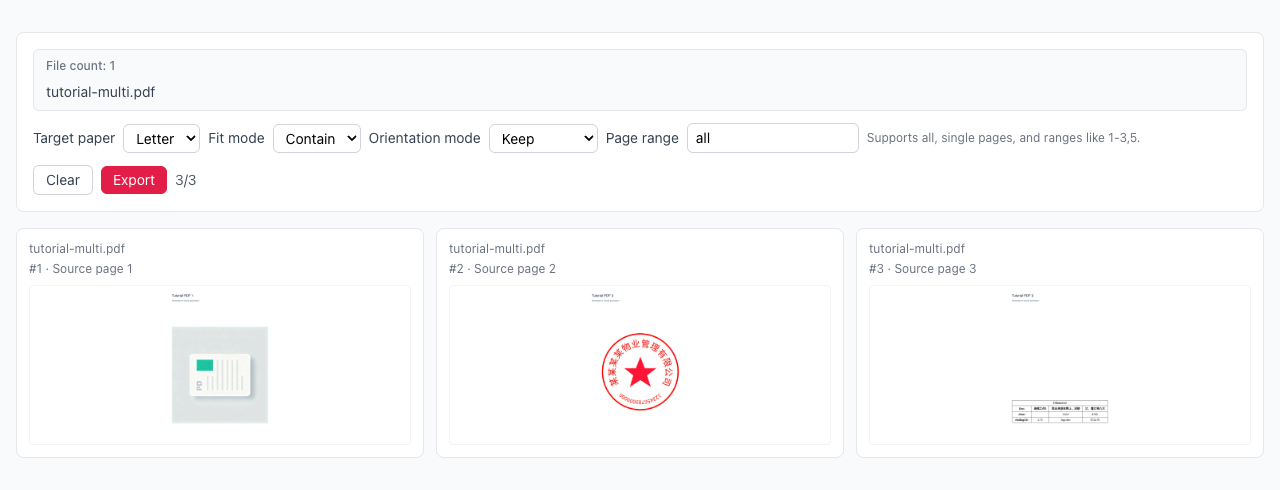
選擇目標紙型、適配策略、方向策略與頁碼範圍。
查看預覽結果,直到版面符合預期。
單檔匯出 PDF,多檔匯出 ZIP。
A4 和 Letter 該怎麼選?
contain / cover / stretch 有什麼差異?
可以只處理部分頁碼嗎?
檔案會上傳到伺服器嗎?
圖文操作指南
依序瀏覽匯入、設定、處理、匯出的關鍵畫面,上手會更順。
教學中的重點步驟都在瀏覽器本地完成,檔案不會上傳到伺服器。
上傳一個或多個 PDF 後進入工作台。
選擇目標紙型、適配策略、方向策略與頁碼範圍。
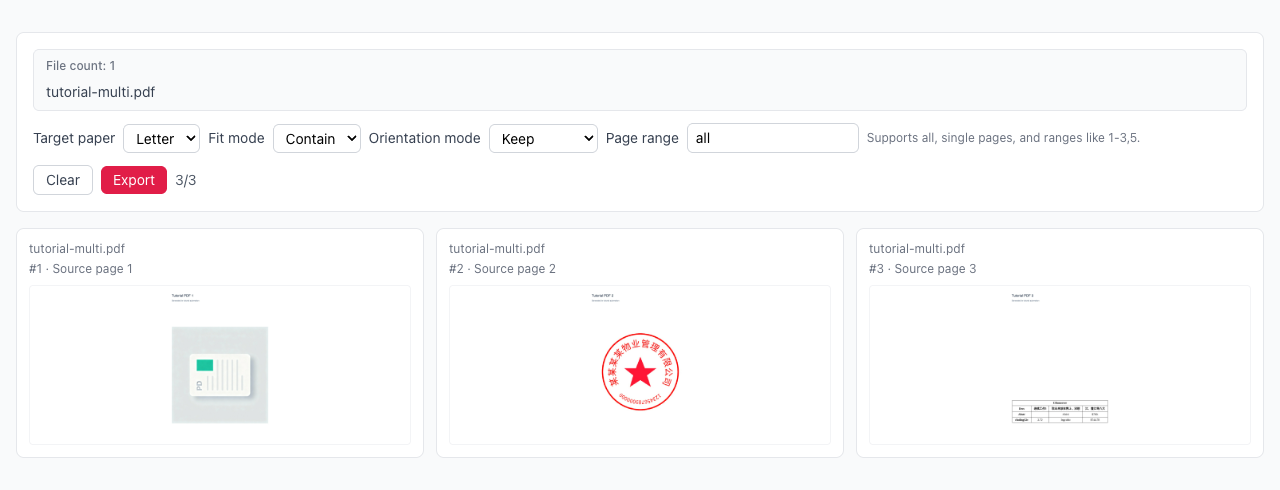
PDF 頁面統一到 A4/Letter 會在瀏覽器本地完成處理,這一步不會把檔案上傳到任何伺服器。
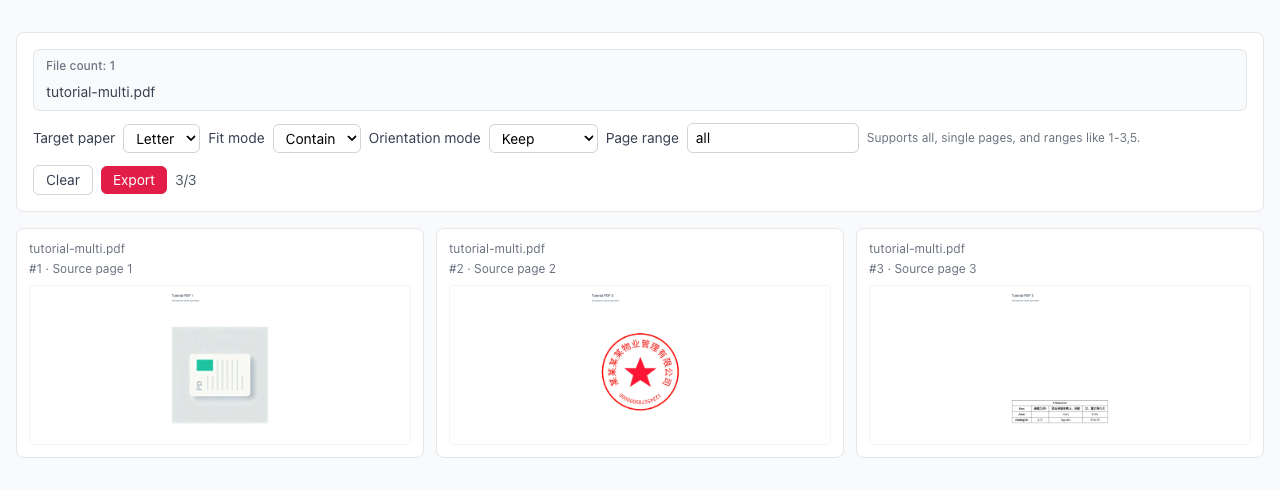
單檔匯出 PDF,多檔匯出 ZIP。
同屬 PDF 工作流工具,便於連續處理文檔。
同屬 PDF 工作流工具,便於連續處理文檔。
同屬 PDF 工作流工具,便於連續處理文檔。
同屬 PDF 工作流工具,便於連續處理文檔。