可一次上傳多個檔案,按上傳順序統一進入排版。
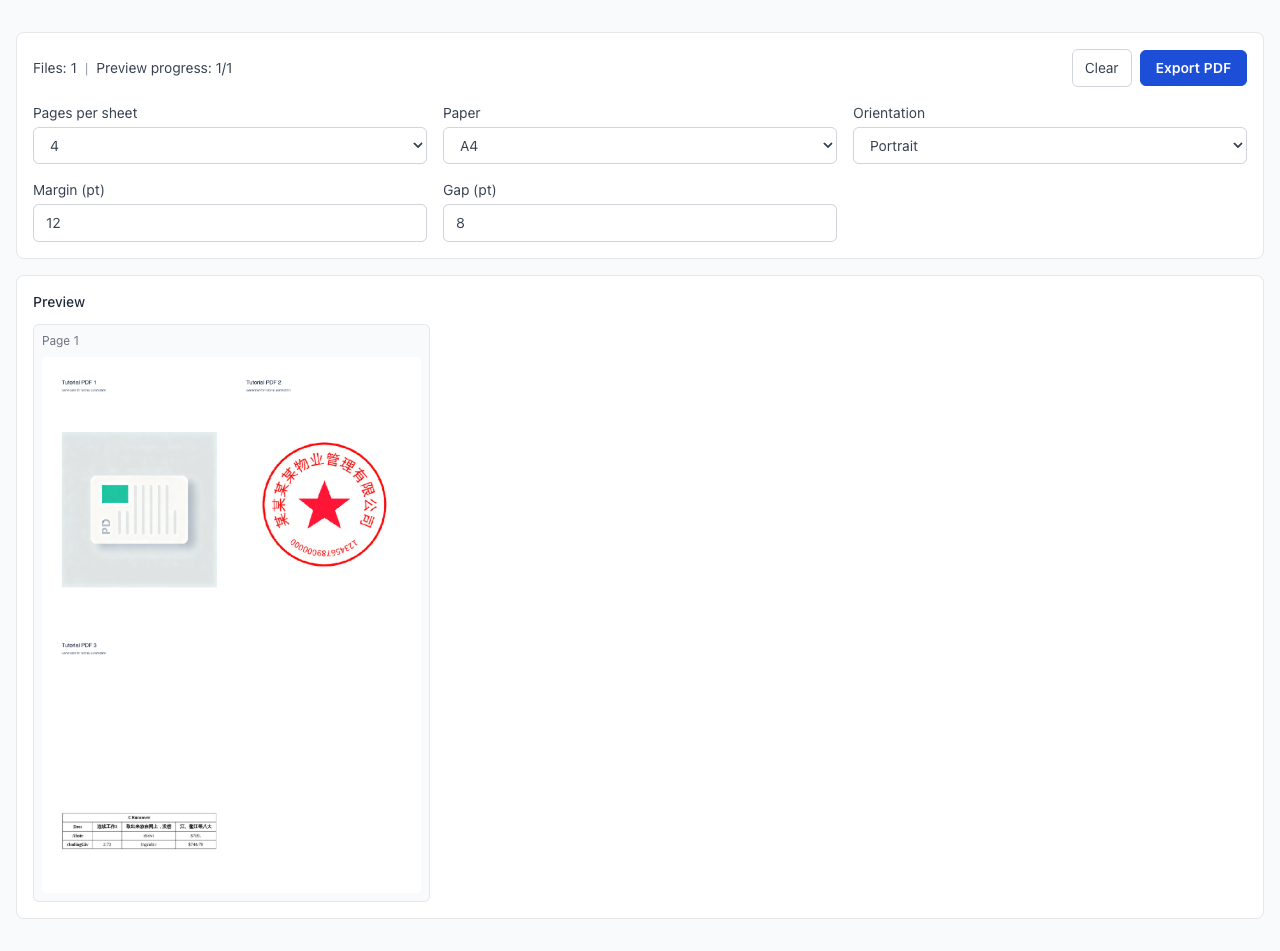
把講義、手冊、審閱稿按“每張紙多頁”輸出,省紙也更易分發
適合培訓講義、課堂資料、內部審閱
先預覽再匯出,全程本地處理
拖拽多個 PDF 到此處或點擊選擇
支持多個 PDF 檔案同時合並
講義分發、會議資料、審閱留檔都能快速完成縮印排版。
2/4 頁適合正文閱讀,6/8/9/16 頁適合速覽與歸檔。
在可讀前提下減少頁數、紙張消耗與裝訂厚度。
可一次上傳多個檔案,按上傳順序統一進入排版。
根據閱讀距離選擇每張頁數,並設置紙張、方向、邊距與間距。
確認文字可讀後匯出打印稿,避免重複打印造成浪費。
什麼情況下更適合用 PDF 多頁合一?
2/4/6/8/9/16 頁該怎麼選?
匯出後文字太小怎麼辦?
它和小冊子排版有什麼區別?
支持多個 PDF 一起處理嗎?
檔案會上傳到服務器嗎?
圖文操作指南
依序瀏覽匯入、設定、處理、匯出的關鍵畫面,上手會更順。
教學中的重點步驟都在瀏覽器本地完成,檔案不會上傳到伺服器。
可一次上傳多個檔案,按上傳順序統一進入排版。
根據閱讀距離選擇每張頁數,並設置紙張、方向、邊距與間距。
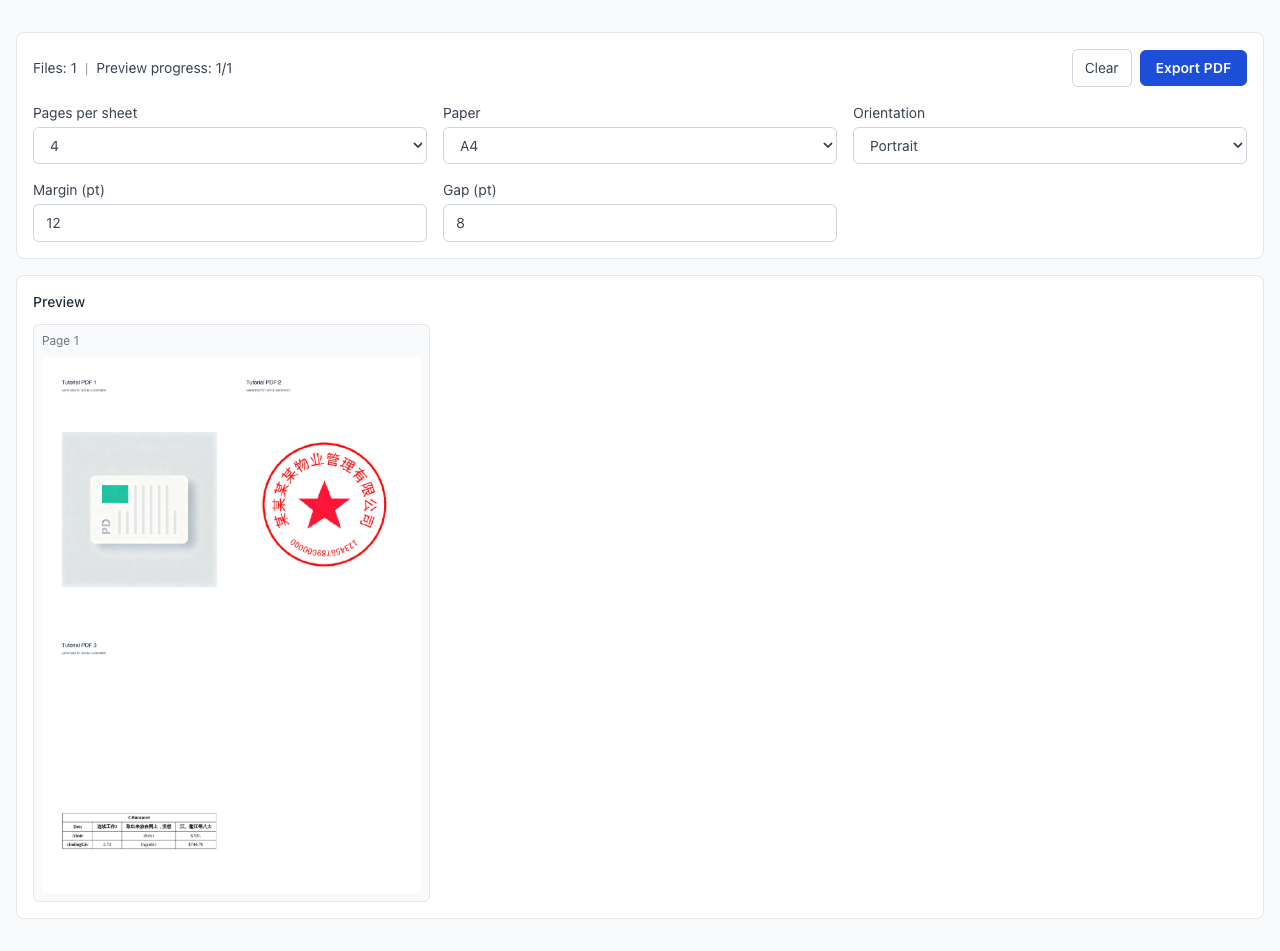
PDF 多頁合一(N-up) 會在瀏覽器本地完成處理,這一步不會把檔案上傳到任何伺服器。
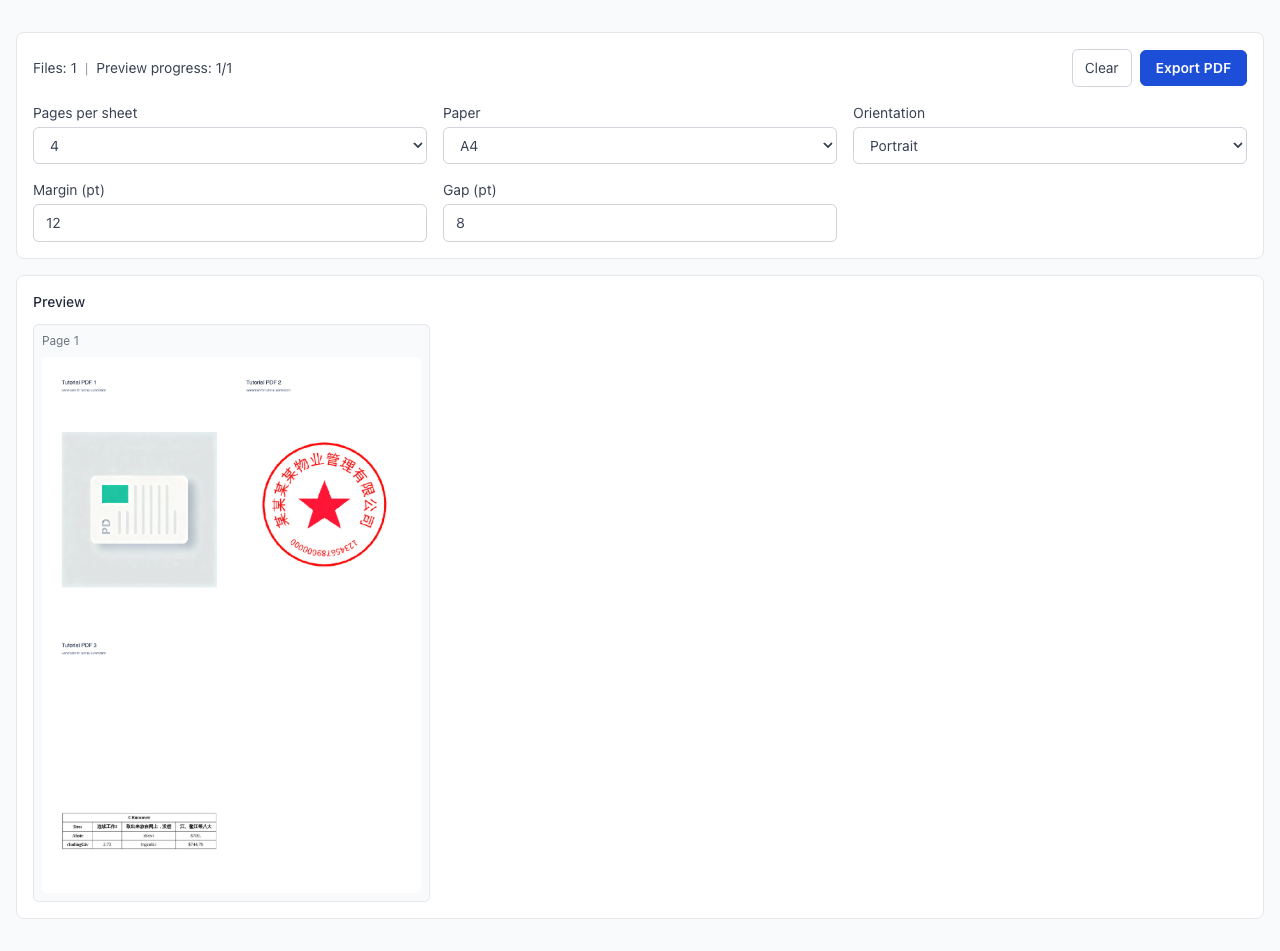
處理完成後,直接在瀏覽器中匯出 PDF 多頁合一(N-up) 的結果並下載保存。
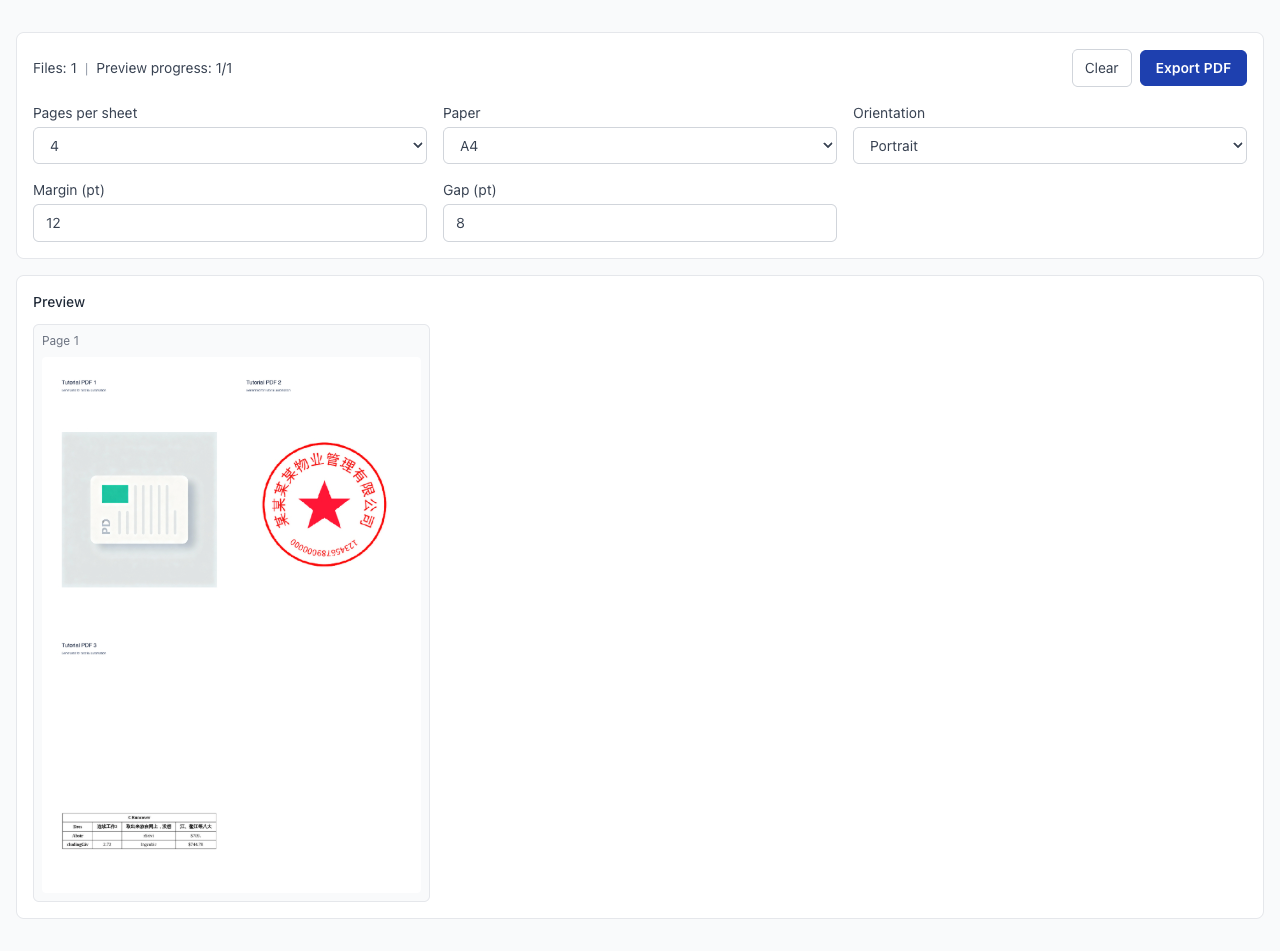
同屬 PDF 工作流工具,便於連續處理文檔。
同屬 PDF 工作流工具,便於連續處理文檔。
同屬 PDF 工作流工具,便於連續處理文檔。
同屬 PDF 工作流工具,便於連續處理文檔。