檔案進入佇列後可切換目前預覽目標。
分享與歸檔前,先清理 PDF 隱藏中繼資料。
拖曳或點擊上傳 PDF,處理全程在瀏覽器本地完成。
拖拽多個 PDF 到此處或點擊選擇
支持多個 PDF 檔案同時合並
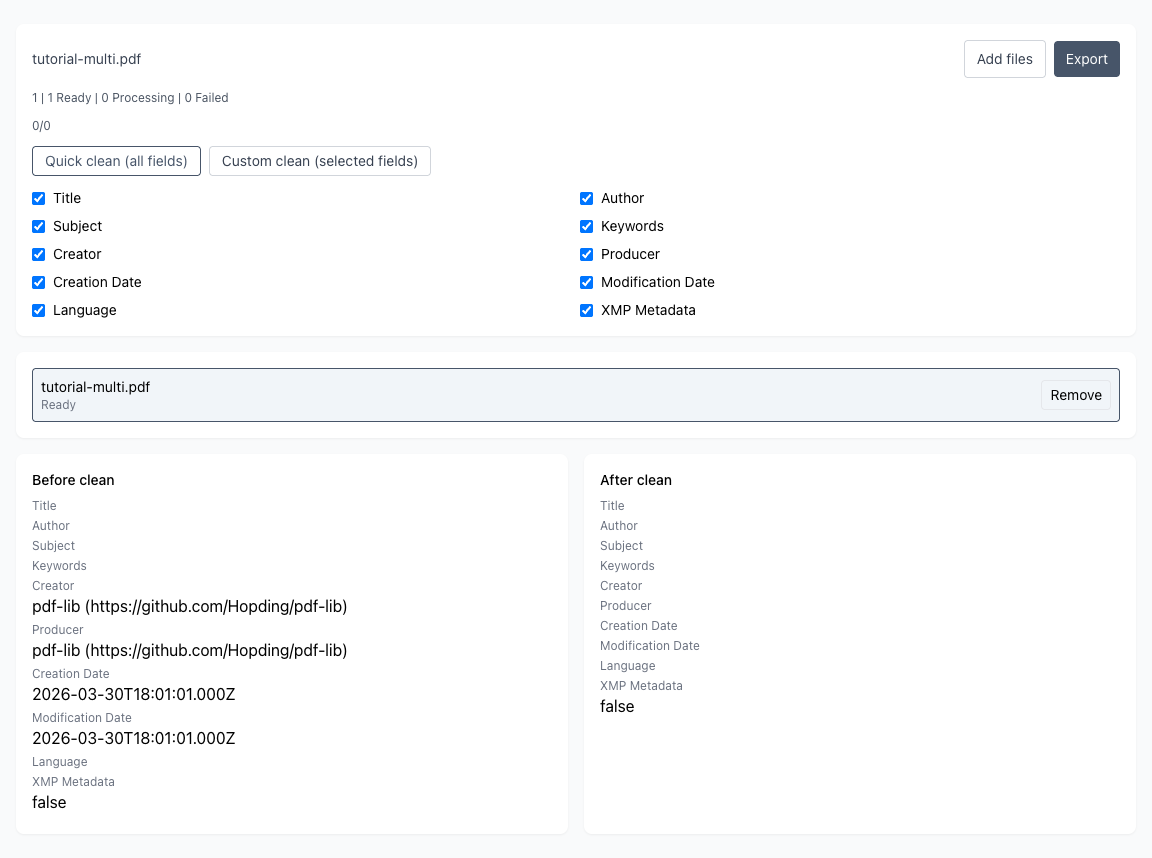
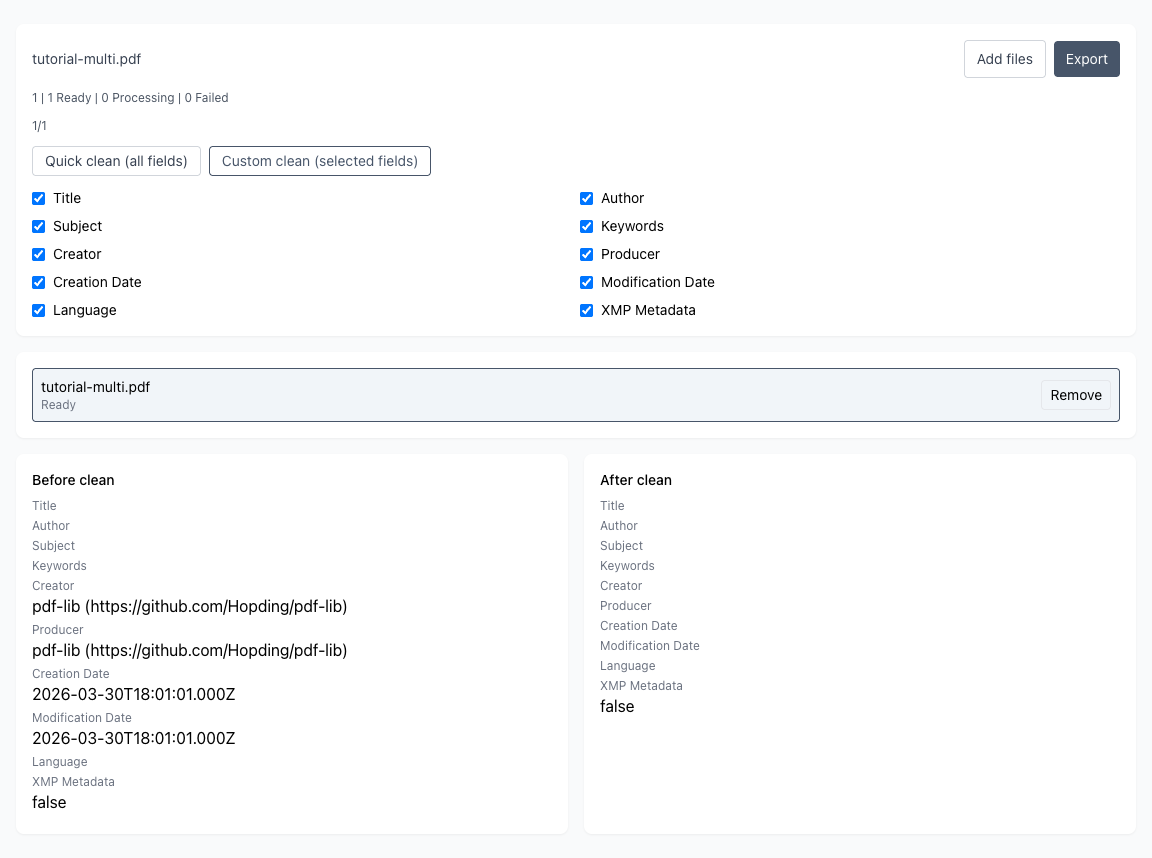
先看清理前後差異,再決定使用快速清理或自訂清理。
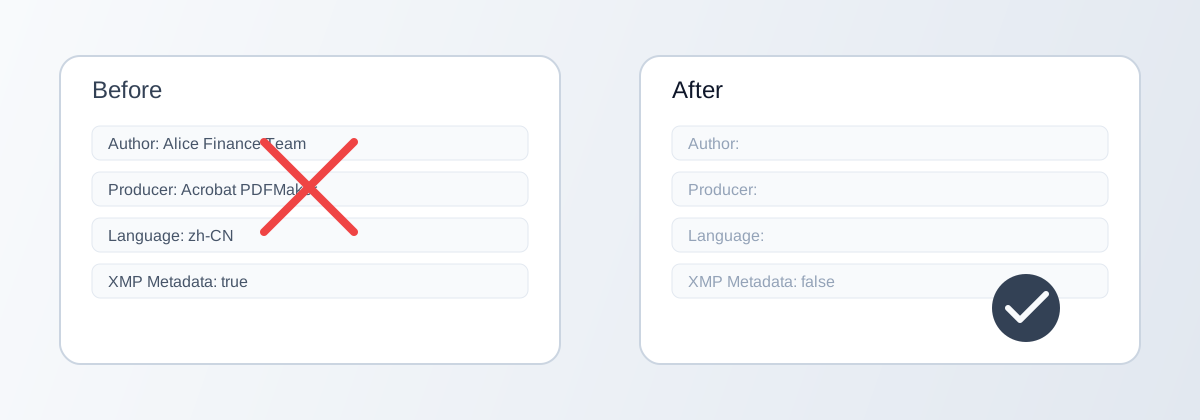
Author、Producer、Language、XMP 等欄位可能暴露來源環境與協作痕跡。
敏感中繼資料依策略移除,頁面可見內容保持不變。
匯出前移除 Title、Author、Language、XMP 等敏感欄位。
可一鍵全清,也可依欄位精準控制清理範圍。
多檔批次處理,單檔匯出 PDF,多檔自動打包 ZIP。
適合隱私敏感與高合規要求的文件流程。
檔案進入佇列後可切換目前預覽目標。
快速模式清理全部支援欄位,自訂模式僅清理勾選欄位。
匯出前先確認欄位變更是否符合預期。
單檔匯出 PDF,多檔匯出 ZIP。
檔案會上傳到伺服器嗎?
可以只清理部分欄位嗎?
支援加密 PDF 嗎?
多檔如何匯出?
圖文操作指南
依序瀏覽匯入、設定、處理、匯出的關鍵畫面,上手會更順。
教學中的重點步驟都在瀏覽器本地完成,檔案不會上傳到伺服器。
檔案進入佇列後可切換目前預覽目標。
快速模式清理全部支援欄位,自訂模式僅清理勾選欄位。
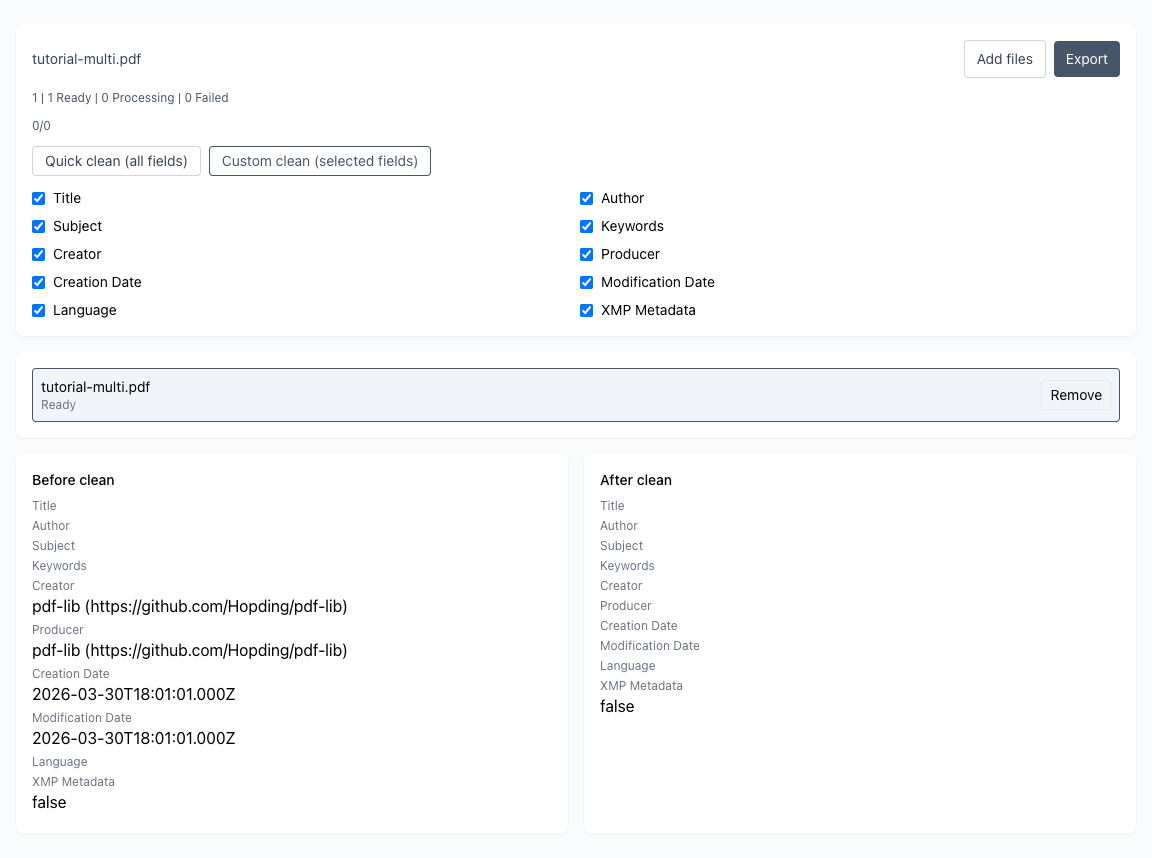
PDF 中繼資料清理 會在瀏覽器本地完成處理,這一步不會把檔案上傳到任何伺服器。
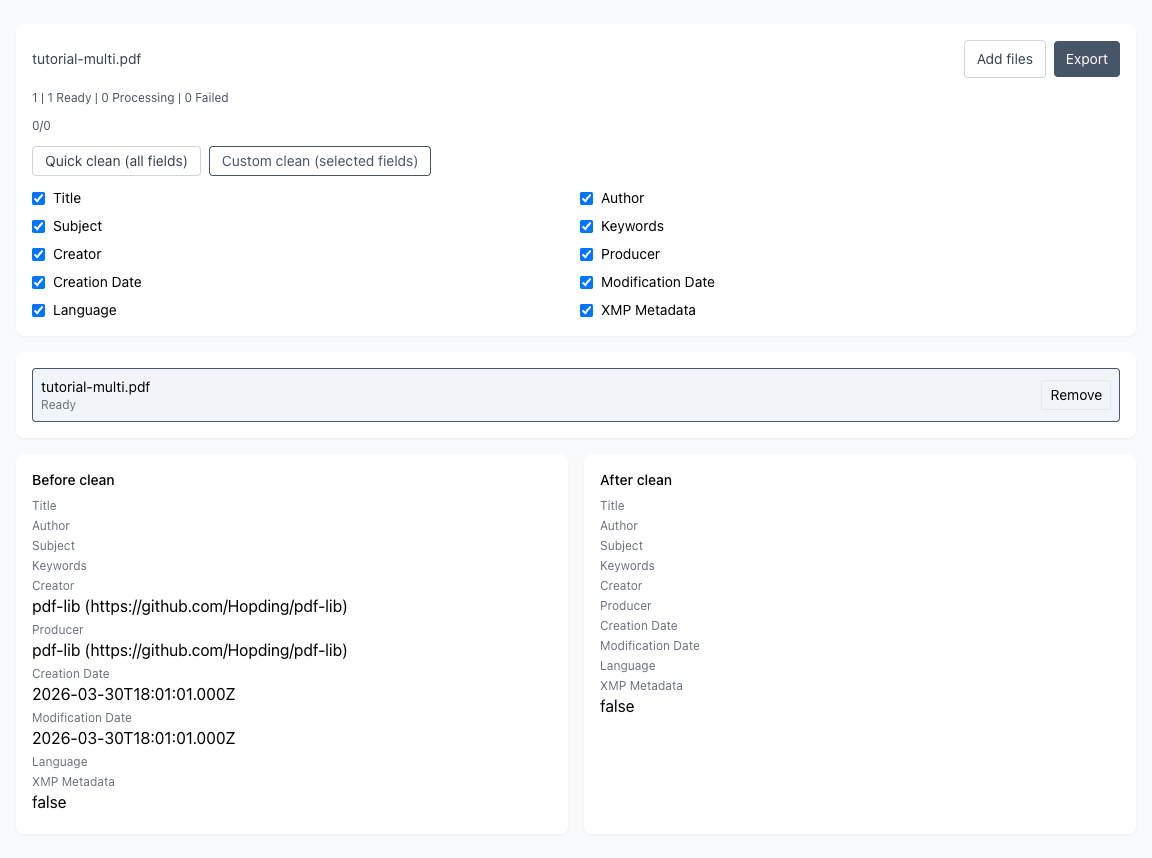
單檔匯出 PDF,多檔匯出 ZIP。
同屬 PDF 工作流工具,便於連續處理文檔。
同屬 PDF 工作流工具,便於連續處理文檔。
同屬 PDF 工作流工具,便於連續處理文檔。
同屬 PDF 工作流工具,便於連續處理文檔。