拖拽或點擊上傳單個 PDF 檔案。
為 PDF 設置密碼並加密匯出
一鍵設置打開密碼。
本地處理不上傳,保護隱私。
拖拽 PDF 到此處或點擊選擇
僅支持 PDF(單檔案)
未加密的 PDF
加密後的 PDF
當檔案要分享、上傳或跨設備保存時,先加密能降低泄露風險。
發送給客戶或合作方前先加密,避免誤轉發與外泄。
工資單、財務報表、客戶清單等敏感資料先加密更穩妥。
上傳到雲盤或 IM 之前加密,存儲與傳輸更安心。
在手機與電腦間保存檔案時,加密後不怕遺失或被隨手打開。
提示:加密僅影響匯出檔案,原檔案不變。
輸入密碼即可匯出加密 PDF。
預設 256-bit 加密,安全性更高。
檔案不上傳,隱私更安全。
加密後頁面順序與內容不變。
無需等待,處理完成立即下載。
拖拽或點擊上傳單個 PDF 檔案。
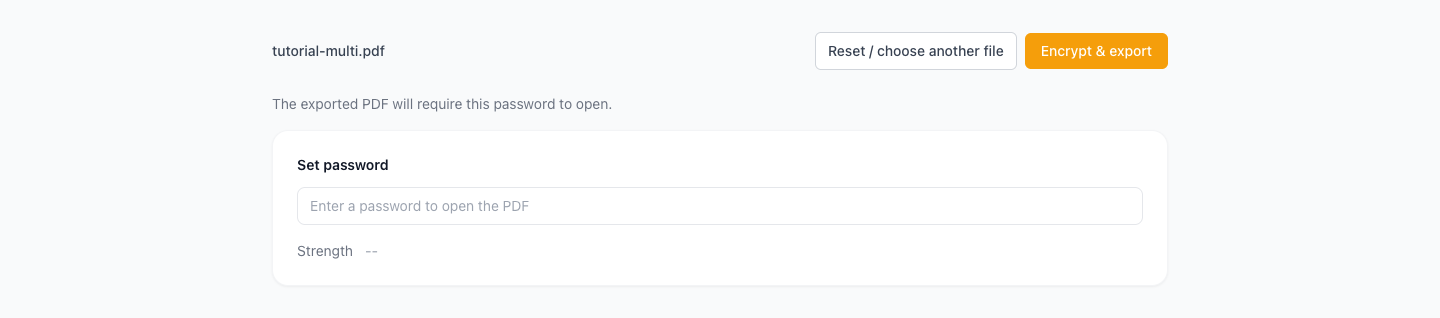
輸入用於打開 PDF 的密碼。
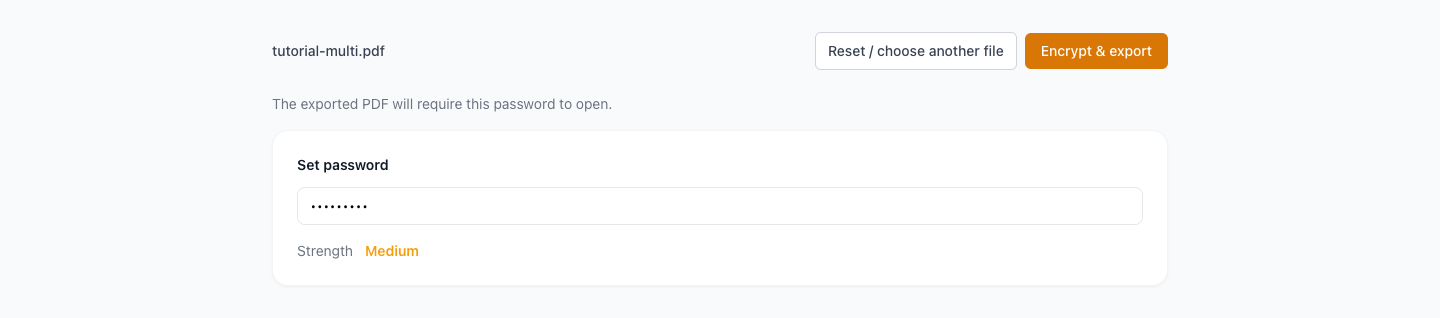
確認後匯出加密 PDF。
合同/報價要發給對方,怎麼更安全?
加密後別人還能編輯或複製內容嗎?
忘記密碼還能解密嗎?
加密會改動檔案內容或順序嗎?
檔案會上傳到服務器嗎?
圖文操作指南
依序瀏覽匯入、設定、處理、匯出的關鍵畫面,上手會更順。
教學中的重點步驟都在瀏覽器本地完成,檔案不會上傳到伺服器。
拖拽或點擊上傳單個 PDF 檔案。
輸入用於打開 PDF 的密碼。
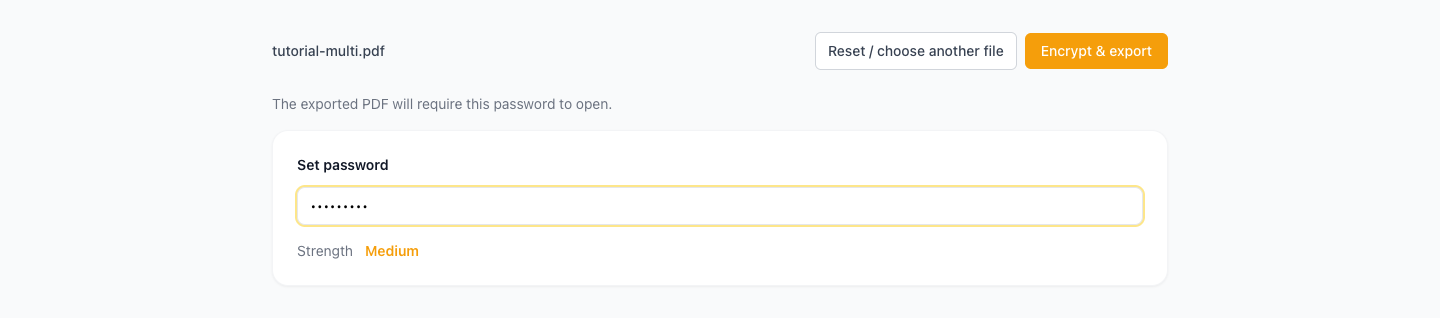
PDF 加密 會在瀏覽器本地完成處理,這一步不會把檔案上傳到任何伺服器。
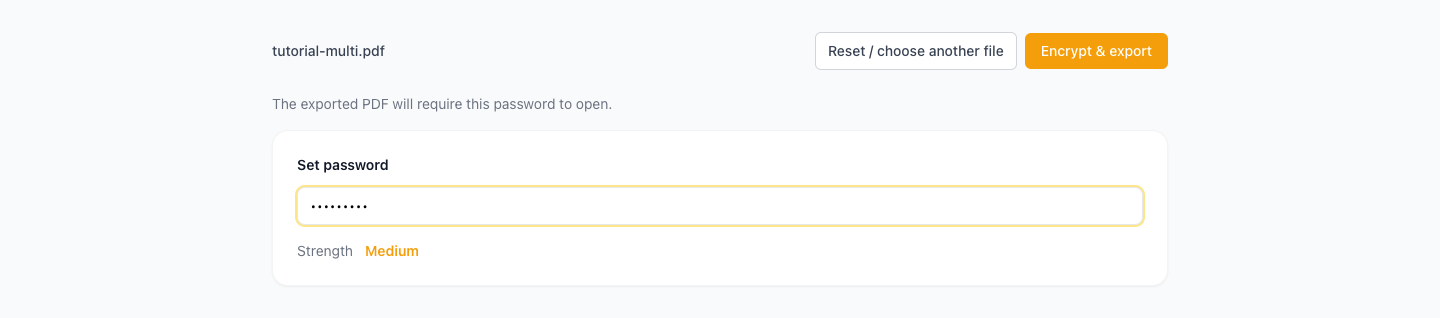
處理完成後,直接在瀏覽器中匯出 PDF 加密 的結果並下載保存。
同屬 PDF 工作流工具,便於連續處理文檔。
同屬 PDF 工作流工具,便於連續處理文檔。
同屬 PDF 工作流工具,便於連續處理文檔。
同屬 PDF 工作流工具,便於連續處理文檔。