拖拽或點擊上傳單個 PDF 檔案。
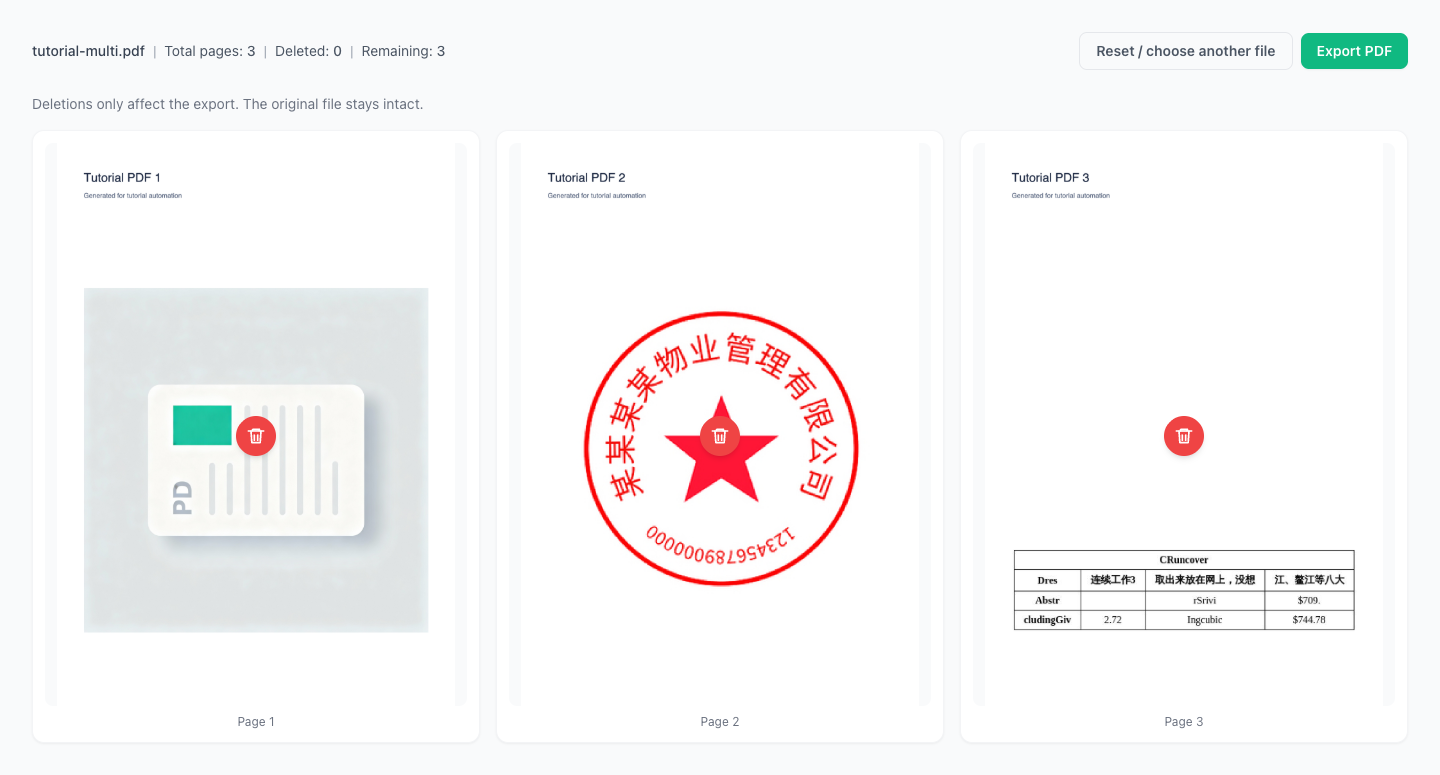
本地刪除指定頁面並匯出
刪除僅影響本次匯出。
無需上傳,隱私更安全。
拖拽 PDF 到此處或點擊選擇
僅支持 PDF(單檔案)
原始 PDF
刪除後 PDF
刪除多餘頁面後再匯出,避免重複整理。
掃描件常帶空白頁,一鍵刪除更省心。
只匯出正文內容,便於分享與打印。
匯出前移除不希望分享的頁面。
PDF 不上傳,隱私更安全。
提示:刪除僅影響匯出結果,原檔案不變。
快速定位需要刪除的頁面。
點擊即可移除,無需額外確認。
匯出僅包含剩餘頁並保持順序。
需要密碼時可輸入並繼續處理。
檔案不上傳,隱私更放心。
拖拽或點擊上傳單個 PDF 檔案。
點擊頁面縮略圖上的刪除按鈕。
匯出僅包含剩餘頁的新 PDF。
掃描件裏夾了很多空白頁怎麼辦?
只想保留正文,封面/附錄不想要?
要發給客戶,但有幾頁敏感信息
刪除後會不會把原檔案改壞?
檔案太大,郵箱或上傳發不出去
擔心隱私泄露怎麼辦?
圖文操作指南
依序瀏覽匯入、設定、處理、匯出的關鍵畫面,上手會更順。
教學中的重點步驟都在瀏覽器本地完成,檔案不會上傳到伺服器。
拖拽或點擊上傳單個 PDF 檔案。
點擊頁面縮略圖上的刪除按鈕。
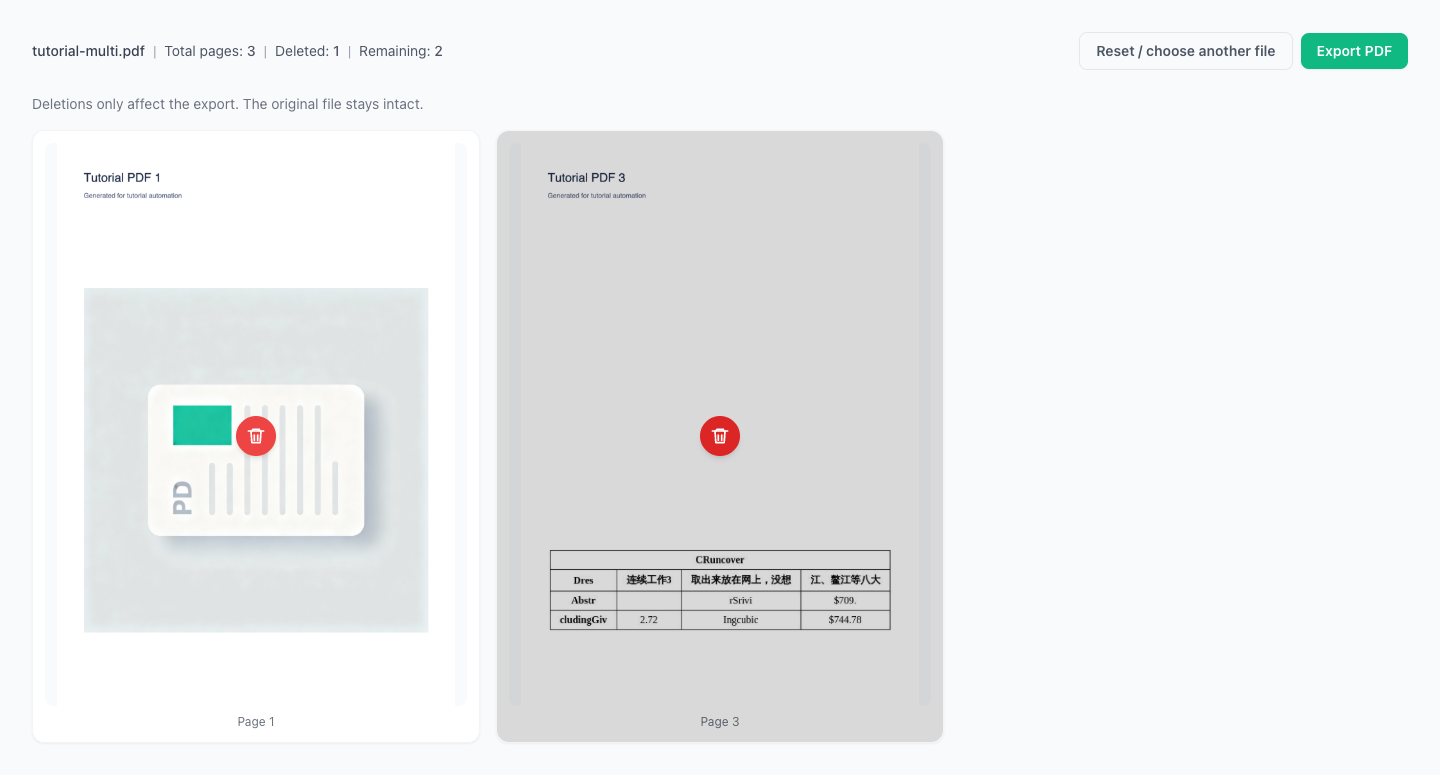
刪除 PDF 頁面 會在瀏覽器本地完成處理,這一步不會把檔案上傳到任何伺服器。
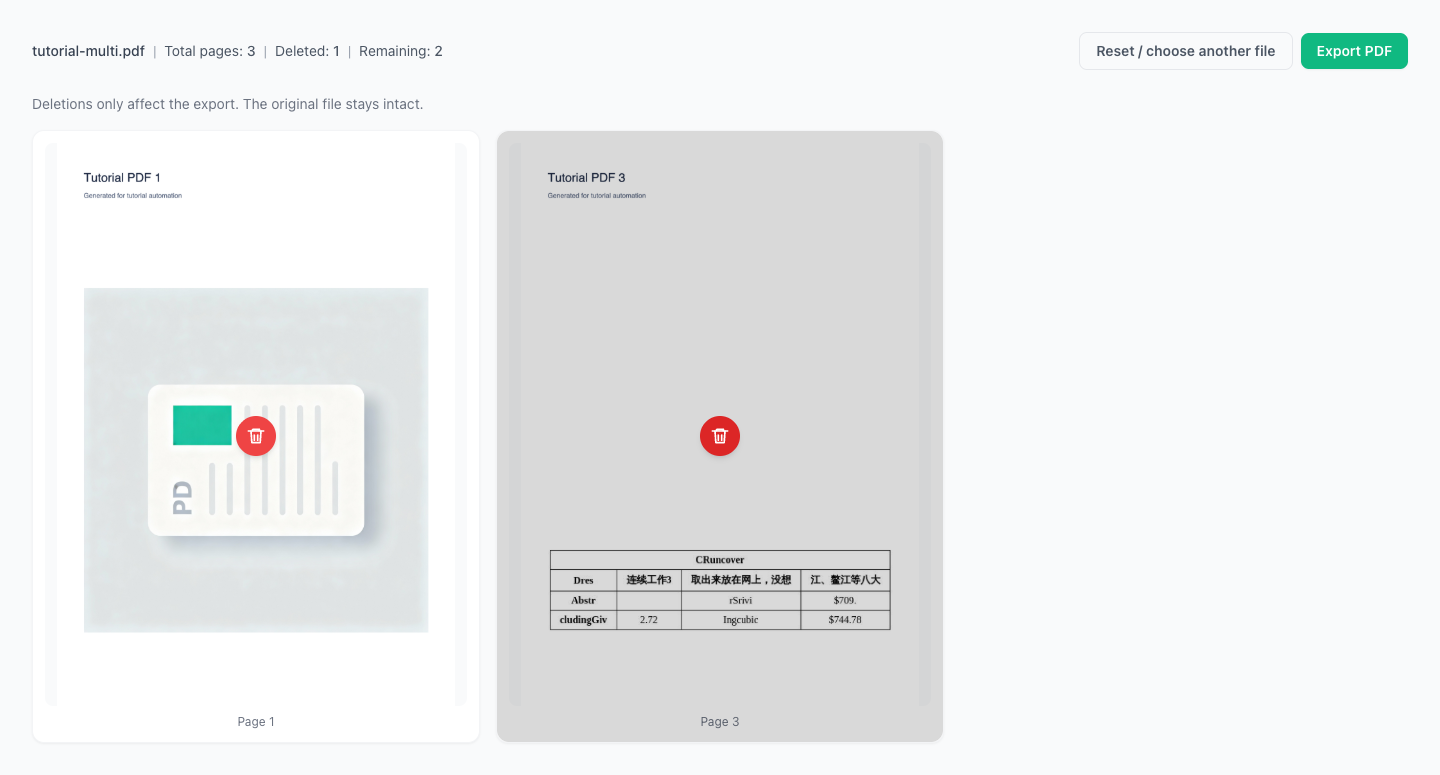
處理完成後,直接在瀏覽器中匯出 刪除 PDF 頁面 的結果並下載保存。
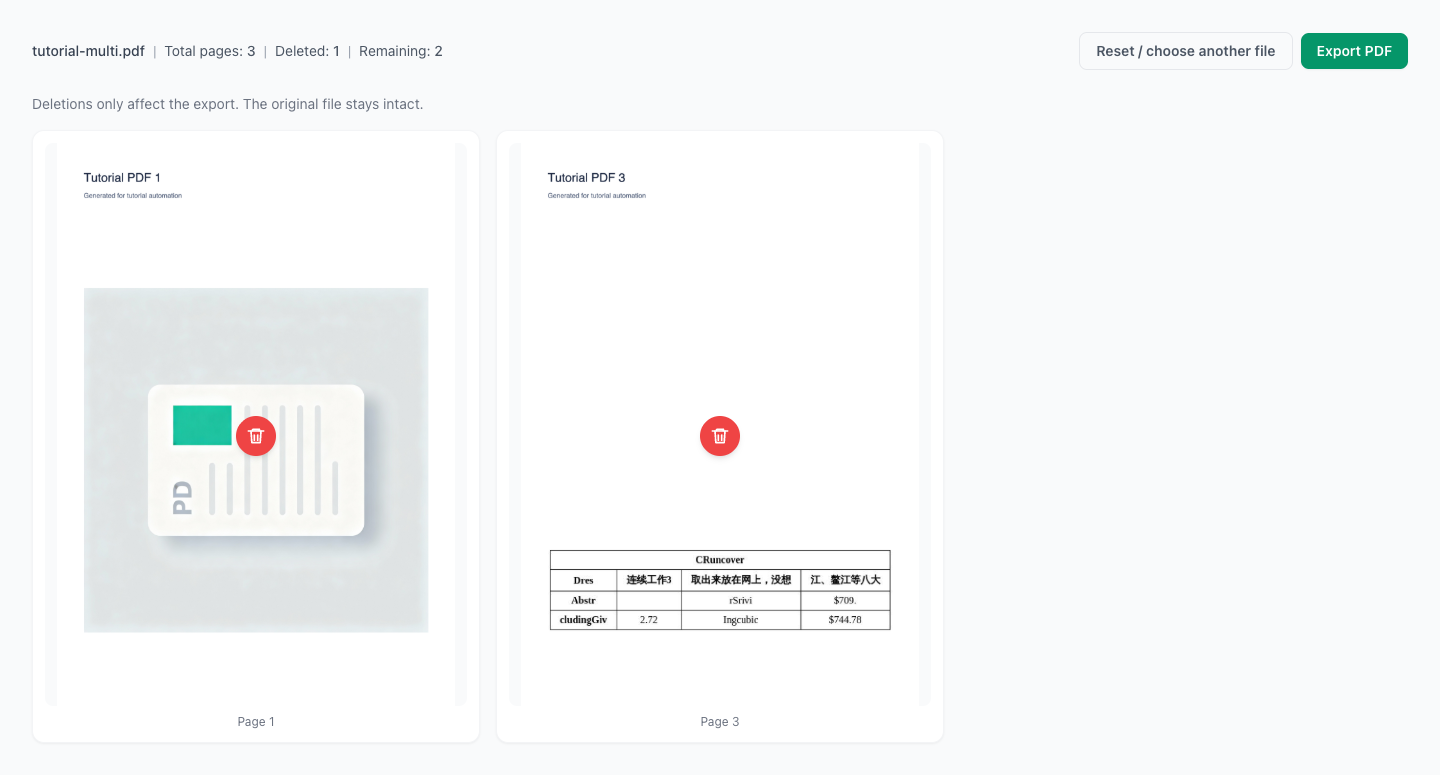
同屬 PDF 工作流工具,便於連續處理文檔。
同屬 PDF 工作流工具,便於連續處理文檔。
同屬 PDF 工作流工具,便於連續處理文檔。
同屬 PDF 工作流工具,便於連續處理文檔。