拖拽或點擊上傳單個 PDF 檔案。
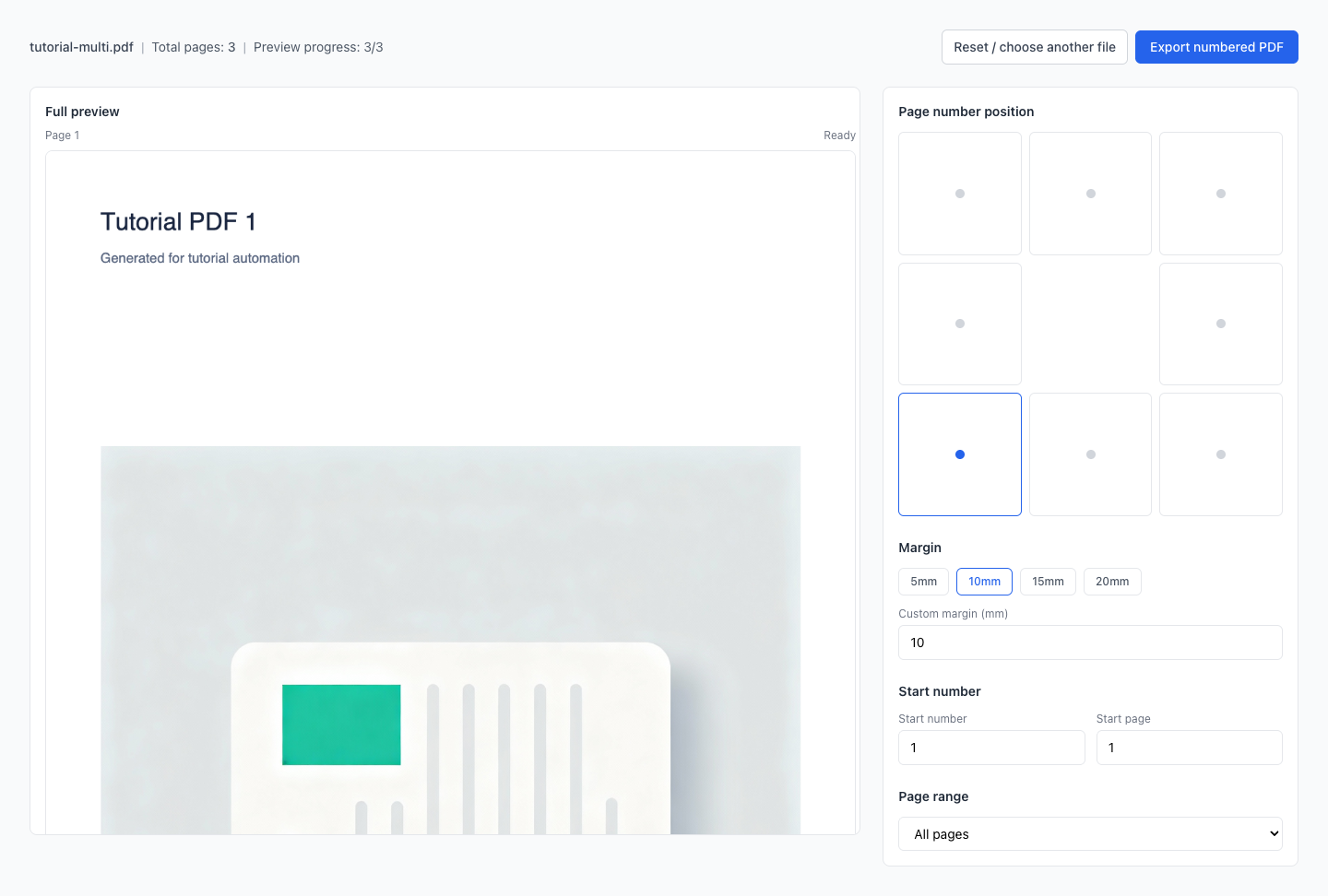
快速為 PDF 寫入頁碼並匯出
支持範圍、起始編號與位置選擇。
本地處理不上傳,實時預覽,一鍵匯出。
拖拽 PDF 到此處或點擊選擇
僅支持 PDF(單檔案)
未加頁碼的 PDF
已添加頁碼的 PDF
彙報材料、投標檔案、學術論文等需要統一頁碼,手動添加繁瑣且易錯。
需要從指定頁開始編號,手動調整耗時。
裝訂前需要固定位置與邊距,避免錯頁。
前言/目錄不編號,正文從中間開始。
合同、發票等資料全程瀏覽器本地處理。
提示:可按範圍、奇偶、首末頁或自定義表達式選擇頁碼範圍。
3x3 網格,中間格留空,8 種位置可選。
從指定頁開始編號,自動遞增。
支持奇偶、首末、區間與自定義表達式。
左側連續大畫幅預覽,改動即時生效。
PDF 不上傳,隱私更安全。
拖拽或點擊上傳單個 PDF 檔案。
選擇頁碼位置、起始編號與頁碼範圍。
確認預覽後匯出帶頁碼的 PDF。
如何讓正文從第 1 頁開始編號,封面/目錄不編號?
頁碼想從 0 或 5 開始可以嗎?
只給奇數頁、偶數頁或某幾頁編號怎麼做?
打印裝訂要固定右下角並留裝訂邊?
匯出後能直接提交/打印嗎?
圖文操作指南
依序瀏覽匯入、設定、處理、匯出的關鍵畫面,上手會更順。
教學中的重點步驟都在瀏覽器本地完成,檔案不會上傳到伺服器。
拖拽或點擊上傳單個 PDF 檔案。
選擇頁碼位置、起始編號與頁碼範圍。
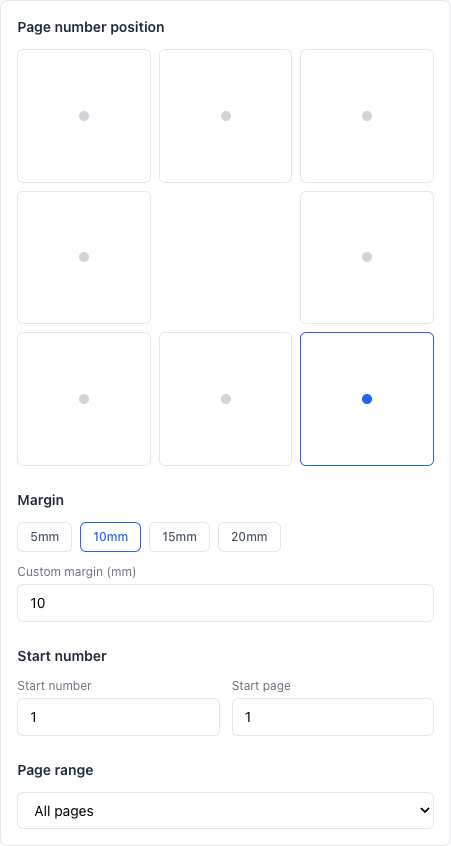
PDF 添加頁碼 會在瀏覽器本地完成處理,這一步不會把檔案上傳到任何伺服器。
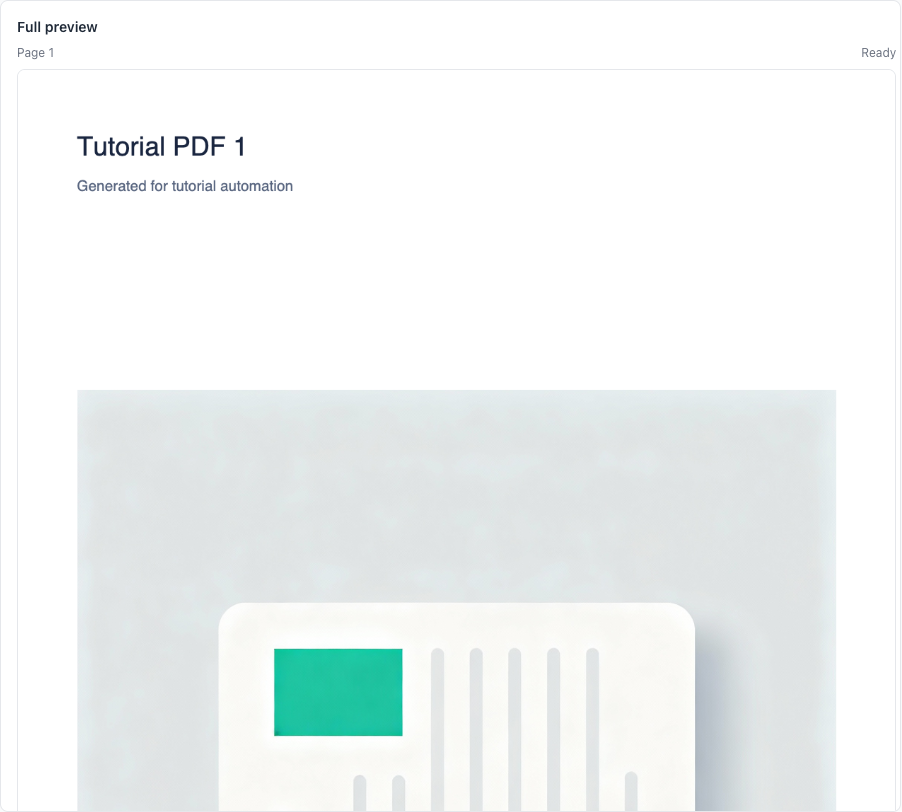
處理完成後,直接在瀏覽器中匯出 PDF 添加頁碼 的結果並下載保存。
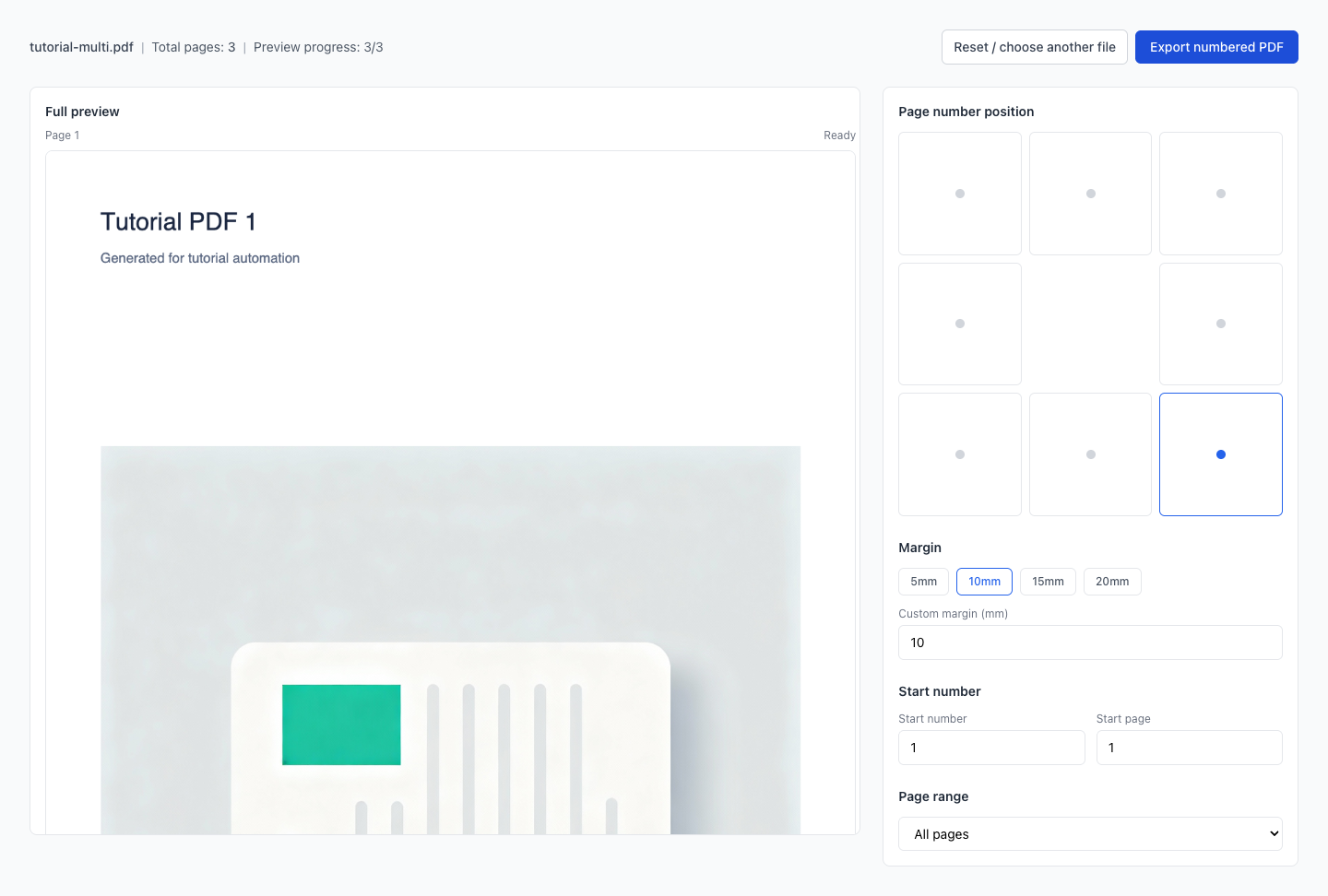
同屬 PDF 工作流工具,便於連續處理文檔。
同屬 PDF 工作流工具,便於連續處理文檔。
同屬 PDF 工作流工具,便於連續處理文檔。
同屬 PDF 工作流工具,便於連續處理文檔。