拖拽或点击选择一个 PDF 文件。
纯前端处理,文件不离开浏览器
一键导出逐页图片或拼接长图
支持 DPI 与页码范围,100% 隐私安全
拖拽 PDF 到此处或点击选择
仅支持 PDF(单文件)
逐页 ZIP / 拼接长图,一目了然
所有处理在浏览器本地完成,PDF 不上传服务器。
支持逐页导出并打包 ZIP,也支持拼接为单张长图。
支持 72/150/300 DPI,自由平衡清晰度与文件体积。
支持 1-3,5,8-10 等页码表达式,按需导出。
支持导出为 JPG 或 PNG,适配不同场景。
加载完成后可在离线环境下继续使用(视浏览器缓存情况)。
拖拽或点击选择一个 PDF 文件。
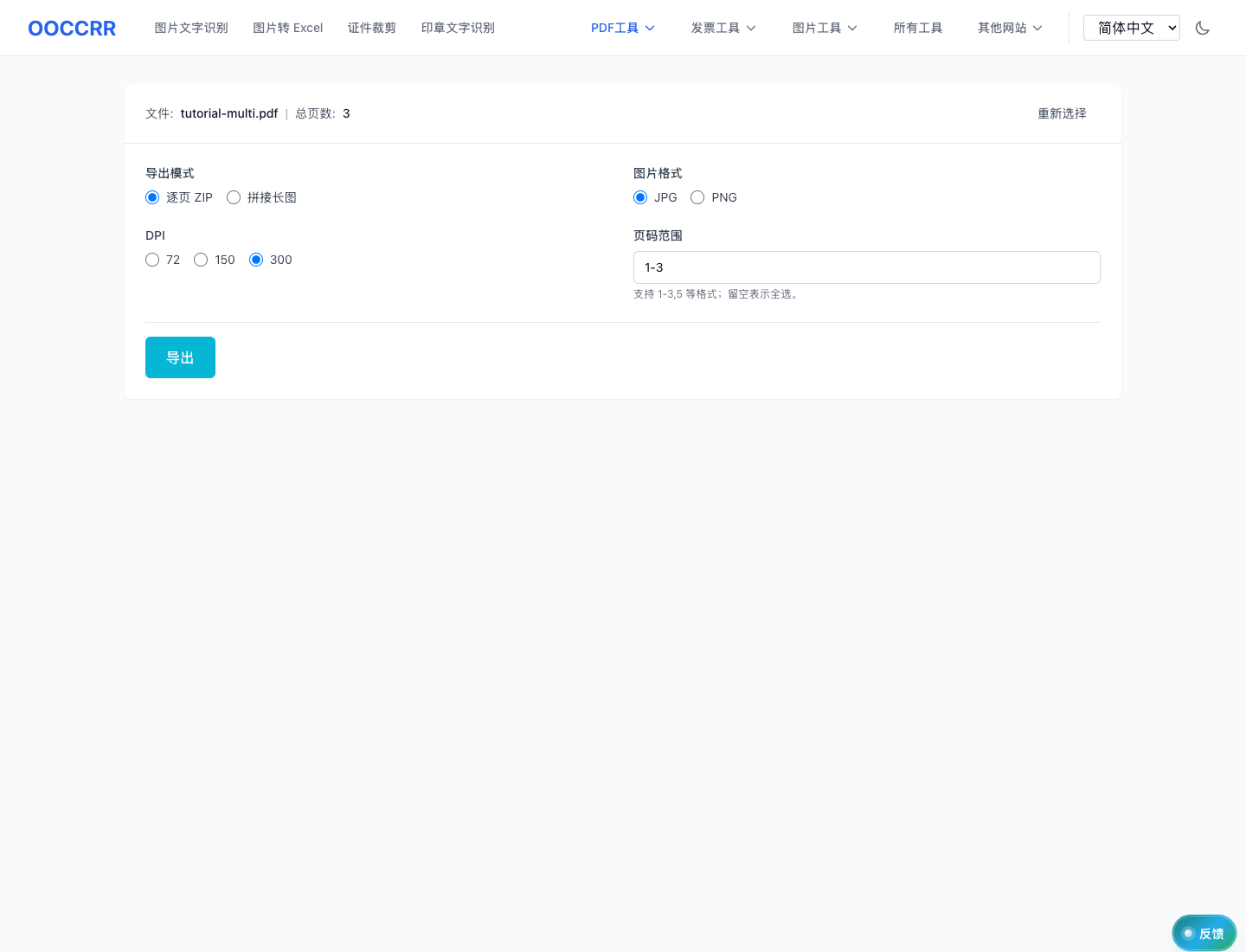
选择导出模式、图片格式、DPI 和页码范围。
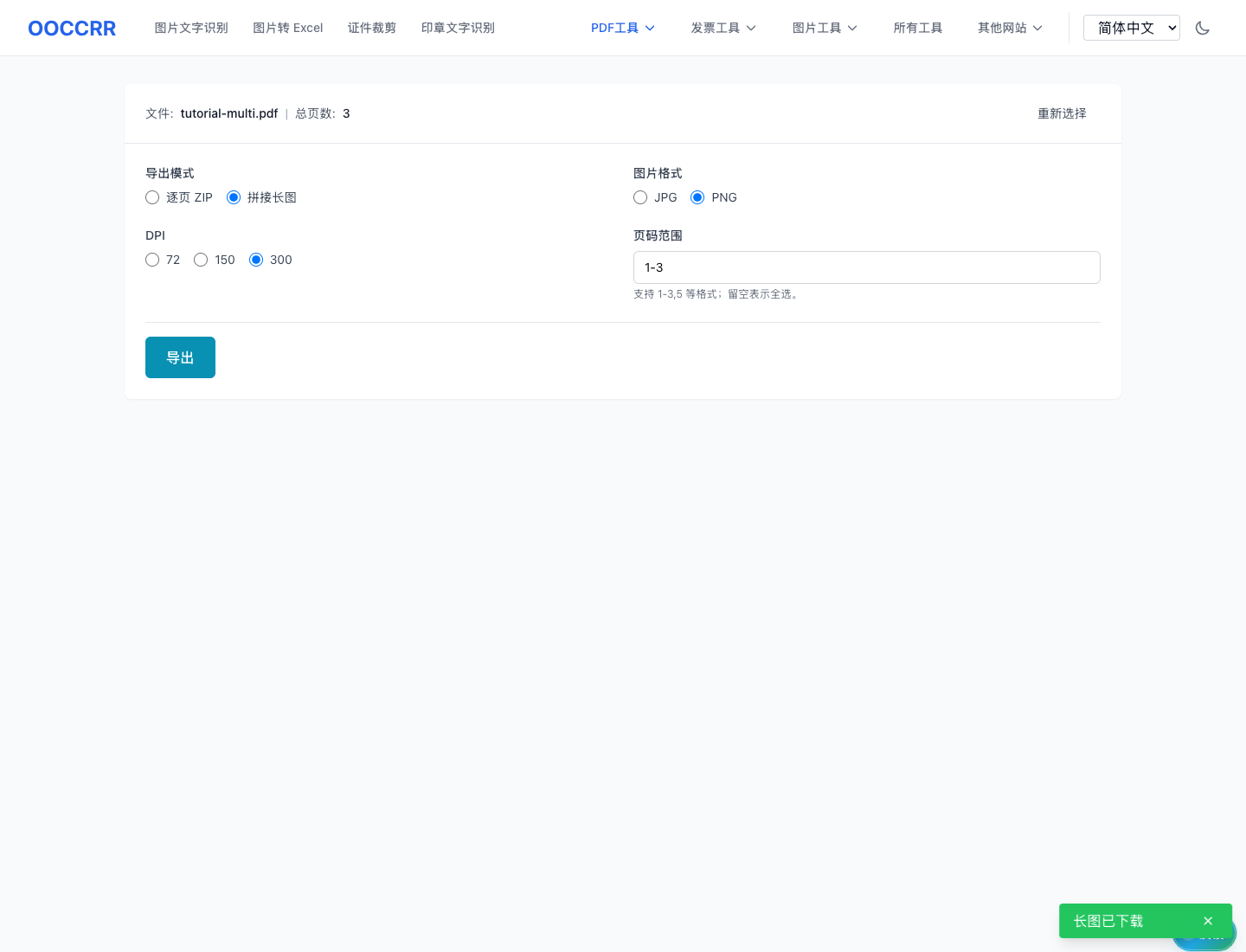
导出后浏览器会自动下载 ZIP 或长图文件。
会把 PDF 上传到服务器吗?
支持加密 PDF 吗?
DPI 会影响什么?
为什么某些 PDF 渲染出来字体异常?
图文操作指南
按导入、配置、处理、导出的顺序浏览关键界面状态,上手会更快。
教程里的关键步骤都在浏览器本地完成,文件不会上传到服务器。
拖拽或点击选择一个 PDF 文件。
选择导出模式、图片格式、DPI 和页码范围。
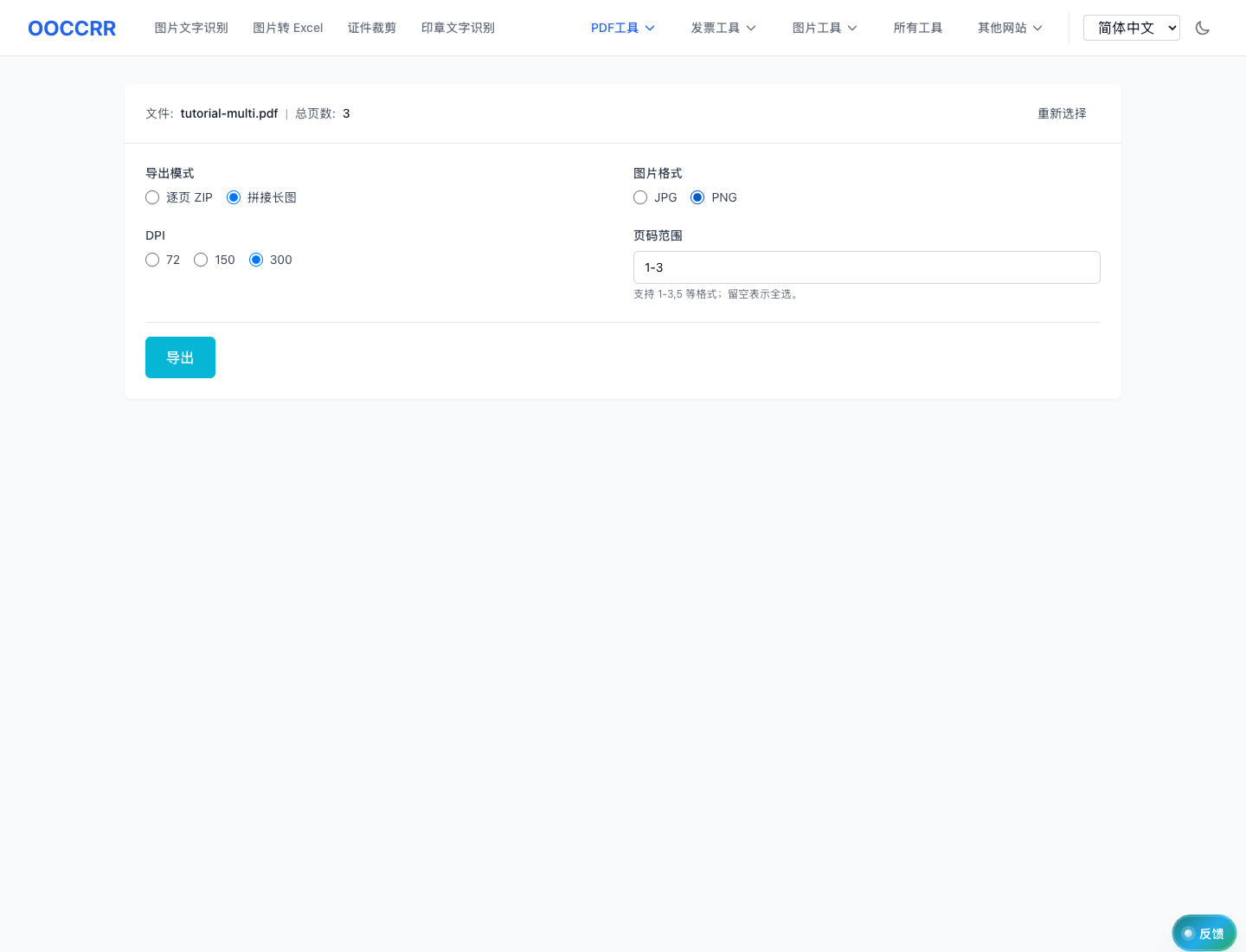
PDF 转图片 会在浏览器本地完成处理,这一步不会把文件上传到任何服务器。
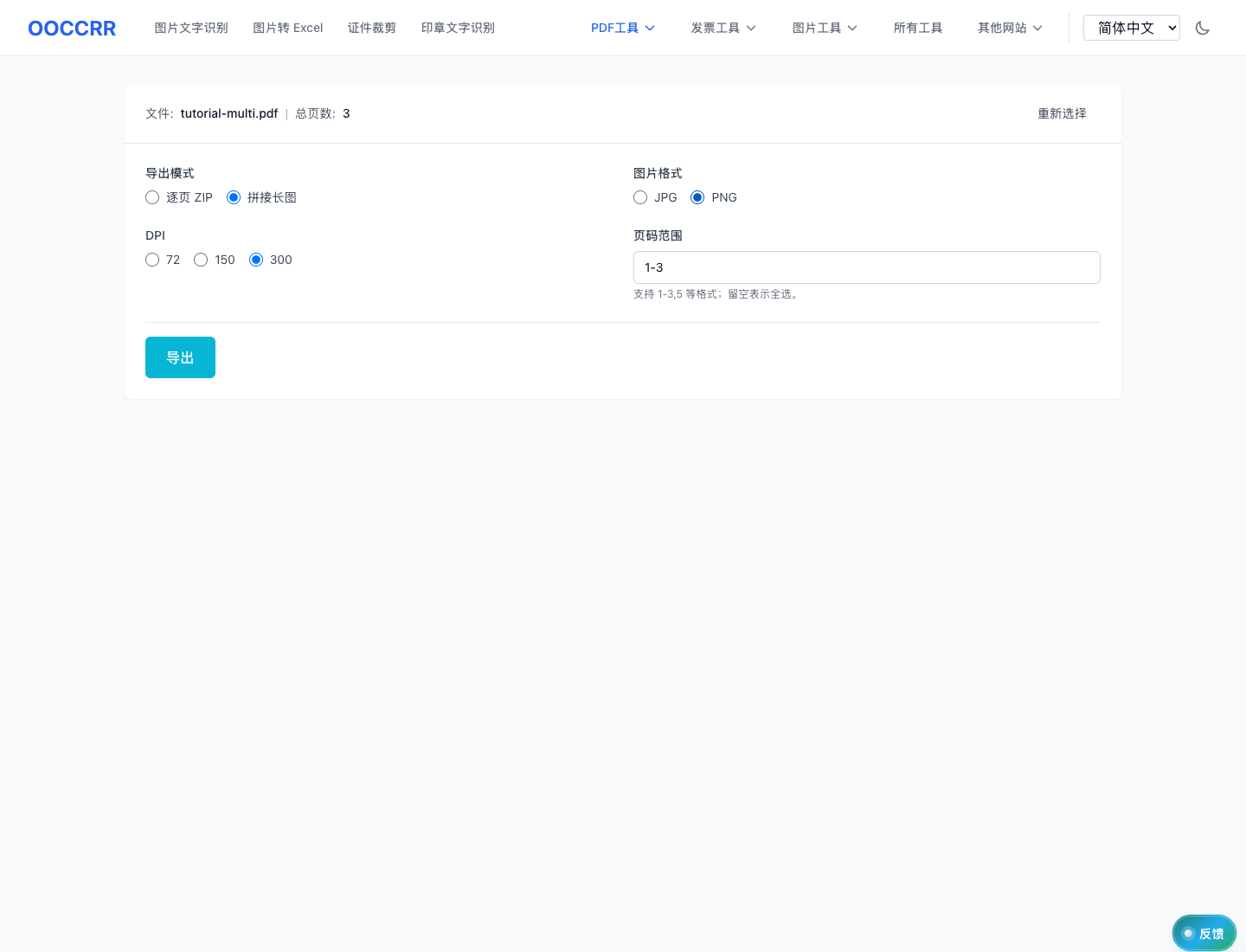
导出后浏览器会自动下载 ZIP 或长图文件。
同属 PDF 工作流工具,便于连续处理文档。
同属 PDF 工作流工具,便于连续处理文档。
同属 PDF 工作流工具,便于连续处理文档。
同属 PDF 工作流工具,便于连续处理文档。