拖拽或選擇 PNG/JPG 檔案到頁面。
批量轉換 PNG/JPG,匯出 WebP
純前端本地處理
無需上傳,更安心
點擊或拖拽 PNG/JPG 檔案到此處
僅支持 PNG/JPG,支持批量
所有轉換在瀏覽器本地完成,檔案不會上傳。
一次選擇多個 PNG/JPG,統一匯出 WebP。
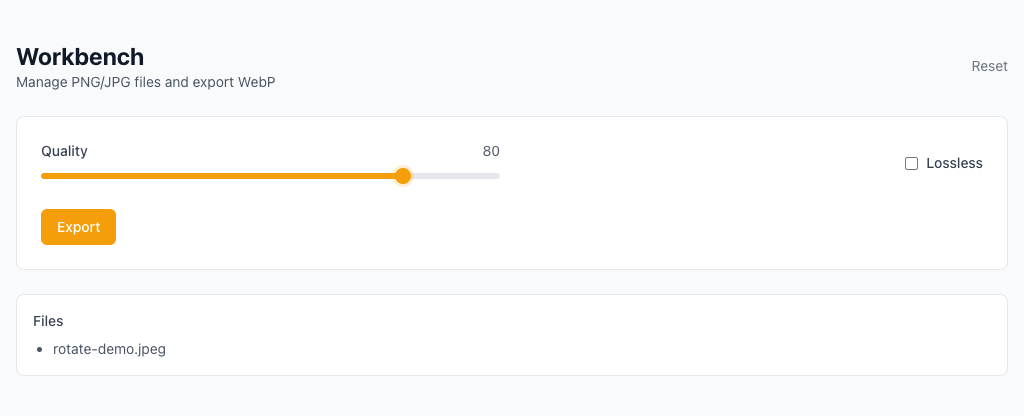
支持質量滑塊與無損匯出。
拖拽或選擇 PNG/JPG 檔案到頁面。
調整質量或開啓無損匯出。
單檔案直下,多檔案打包 ZIP。
網頁圖片太大、加載慢怎麼辦?
電商/內容站一次要處理很多圖怎麼辦?
PNG 的透明背景會丟嗎?
質量滑塊怎麼選,清晰度和體積怎麼平衡?
上傳限制/郵件太大怎麼辦?
圖片會被上傳到服務器嗎?
只轉一張圖怎麼下?
多張圖如何下載?
圖文操作指南
依序瀏覽匯入、設定、處理、匯出的關鍵畫面,上手會更順。
教學中的重點步驟都在瀏覽器本地完成,檔案不會上傳到伺服器。
拖拽或選擇 PNG/JPG 檔案到頁面。
調整質量或開啓無損匯出。
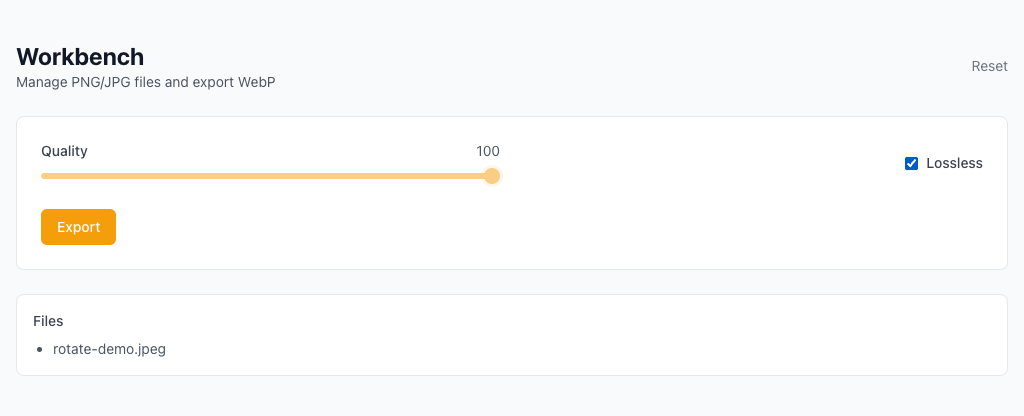
PNG/JPG 轉 WebP 會在瀏覽器本地完成處理,這一步不會把檔案上傳到任何伺服器。
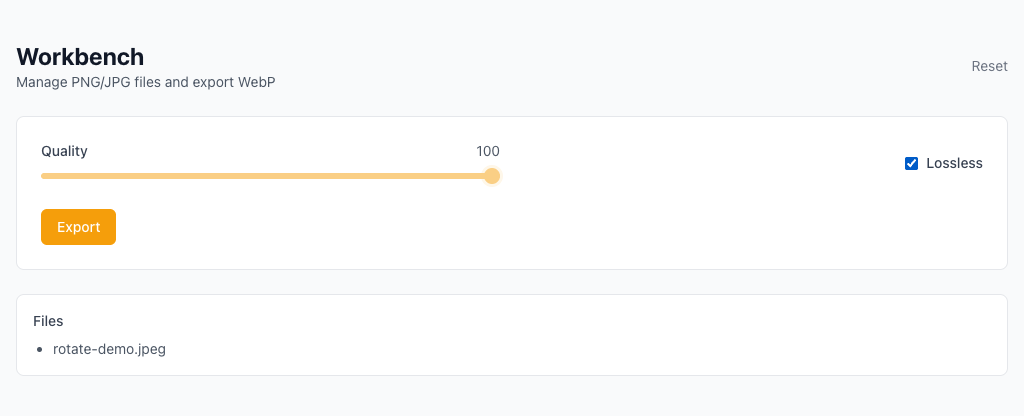
單檔案直下,多檔案打包 ZIP。
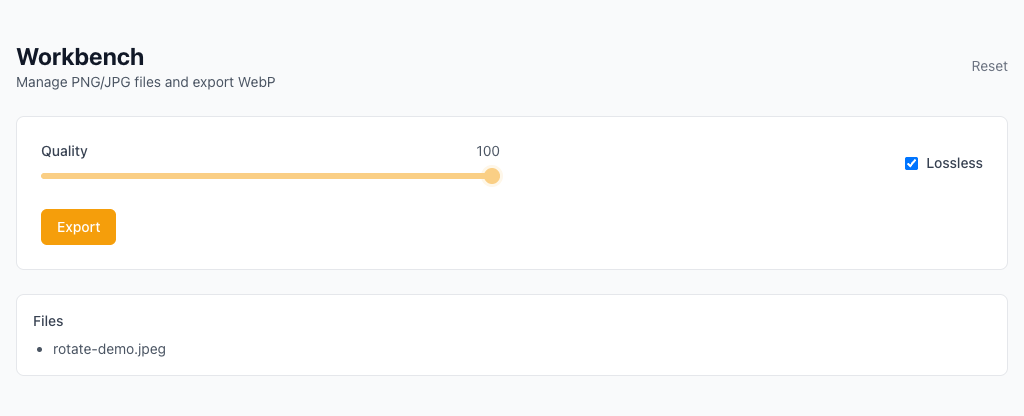
同屬圖片處理工具,便於繼續轉換與匯出。
同屬圖片處理工具,便於繼續轉換與匯出。
同屬圖片處理工具,便於繼續轉換與匯出。
同屬圖片處理工具,便於繼續轉換與匯出。