PDF 轉圖片
同屬 PDF 工作流工具,便於連續處理文檔。
將可填欄位固化為頁面內容,避免簽署後被再次修改
拖曳或點擊上傳 PDF,處理全程在瀏覽器本地完成。
拖拽多個 PDF 到此處或點擊選擇
支持多個 PDF 檔案同時合並
先看對照示意再處理,降低交付後仍可編輯的風險。
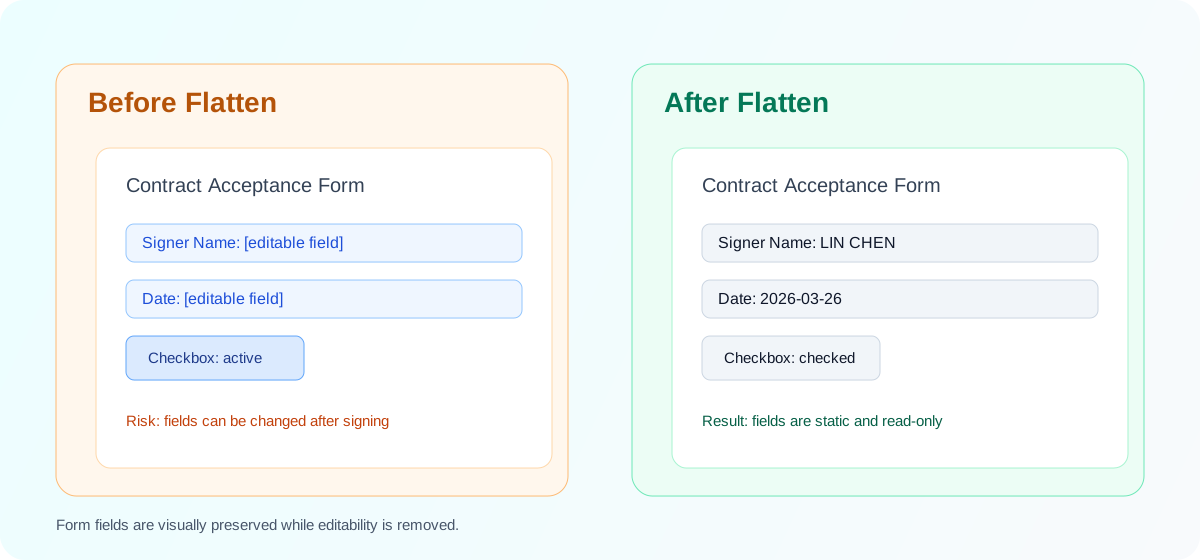
簽名、日期與勾選欄位仍可修改,版本控制風險較高。
欄位值保留為可視內容,但互動能力被移除,更適合外發與歸檔。
一次處理多個 PDF,失敗項可單獨重試。
匯出前先判斷是否存在可填欄位。
檔案不需上傳,瀏覽器內完成所有流程。
支援單檔上傳與多檔批次佇列處理。
確認欄位數量與提示訊息是否符合預期。
系統保留欄位值並移除後續編輯入口。
單檔匯出 PDF,多檔打包 ZIP。
失敗檔案可單獨重試,不影響成功檔案。
檔案會上傳到伺服器嗎?
扁平化後頁面會變形嗎?
為什麼顯示未檢測到欄位?
批次中有壞檔怎麼辦?
進入工作台後還能加檔嗎?
匯出命名是否便於歸檔?
同屬 PDF 工作流工具,便於連續處理文檔。
同屬 PDF 工作流工具,便於連續處理文檔。
同屬 PDF 工作流工具,便於連續處理文檔。
同屬 PDF 工作流工具,便於連續處理文檔。