ถ้าต้องการให้อ่านง่าย ตัวอักษรไม่ขาด และตรวจทานสะดวก ให้เริ่มที่เน้นข้อความ แต่ถ้าต้องพิมพ์จำนวนมากและต้องคุมต้นทุน ให้เริ่มที่ประหยัดหมึก การเลือกจากเป้าหมายจะลดการลองผิดลองถูก
ไฟล์สแกนพื้นเทา ตัวอักษรจาง และต้นทุนการพิมพ์สูง? ใช้เวิร์กโฟลว์ที่ยึดปัญหาเป็นหลักเพื่อเพิ่มความชัดและลดต้นทุนให้หลายไฟล์ในครั้งเดียว
ลากหรือคลิกเพื่อเพิ่มไฟล์ PDF (รองรับหลายไฟล์) การประมวลผลทั้งหมดทำในเบราว์เซอร์แบบไม่ต้องอัปโหลด
ลาก PDF หลายรายการมาที่นี่ หรือคลิกเพื่อเลือก
รองรับการรวมไฟล์ PDF หลายไฟล์พร้อมกัน
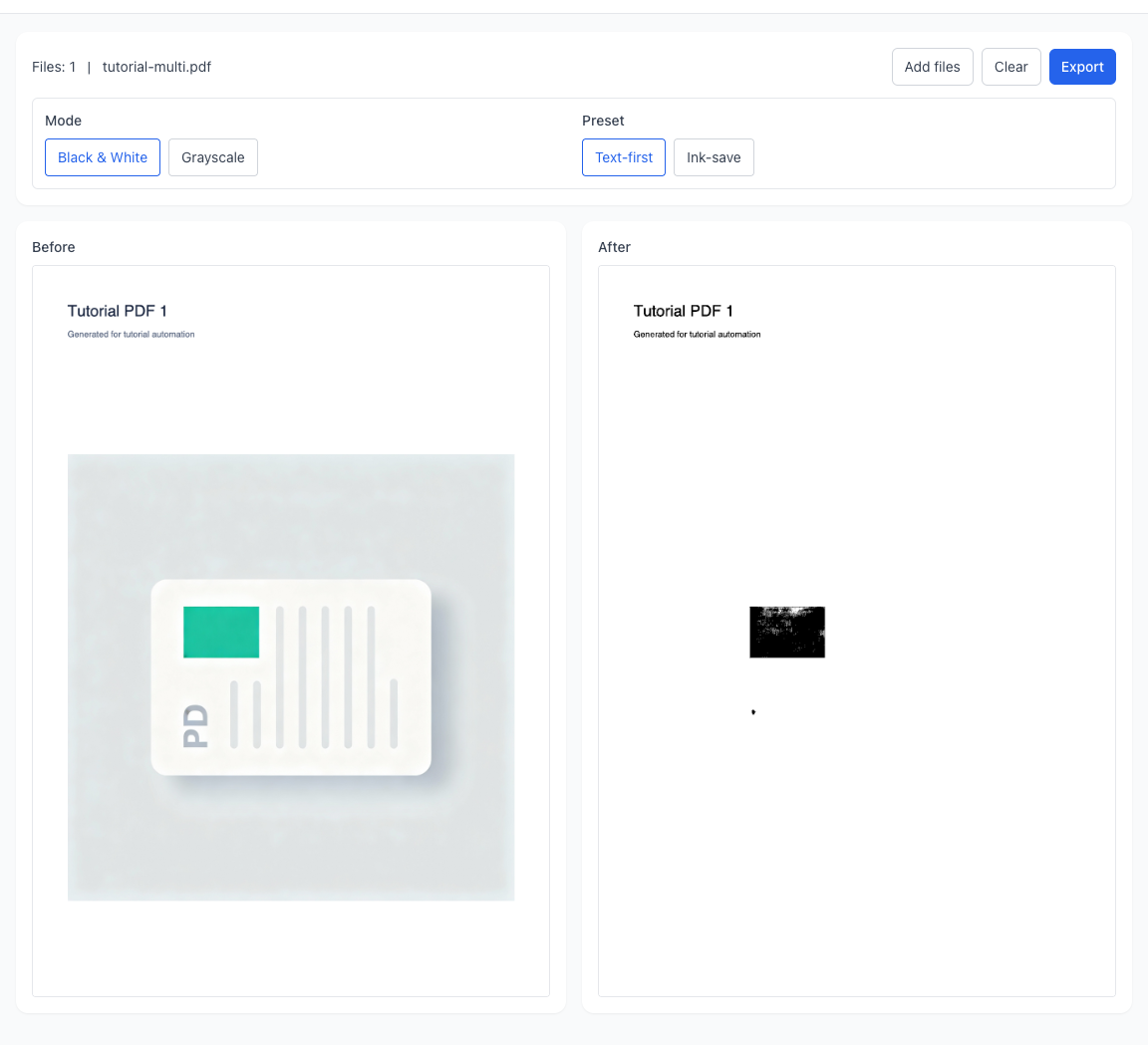
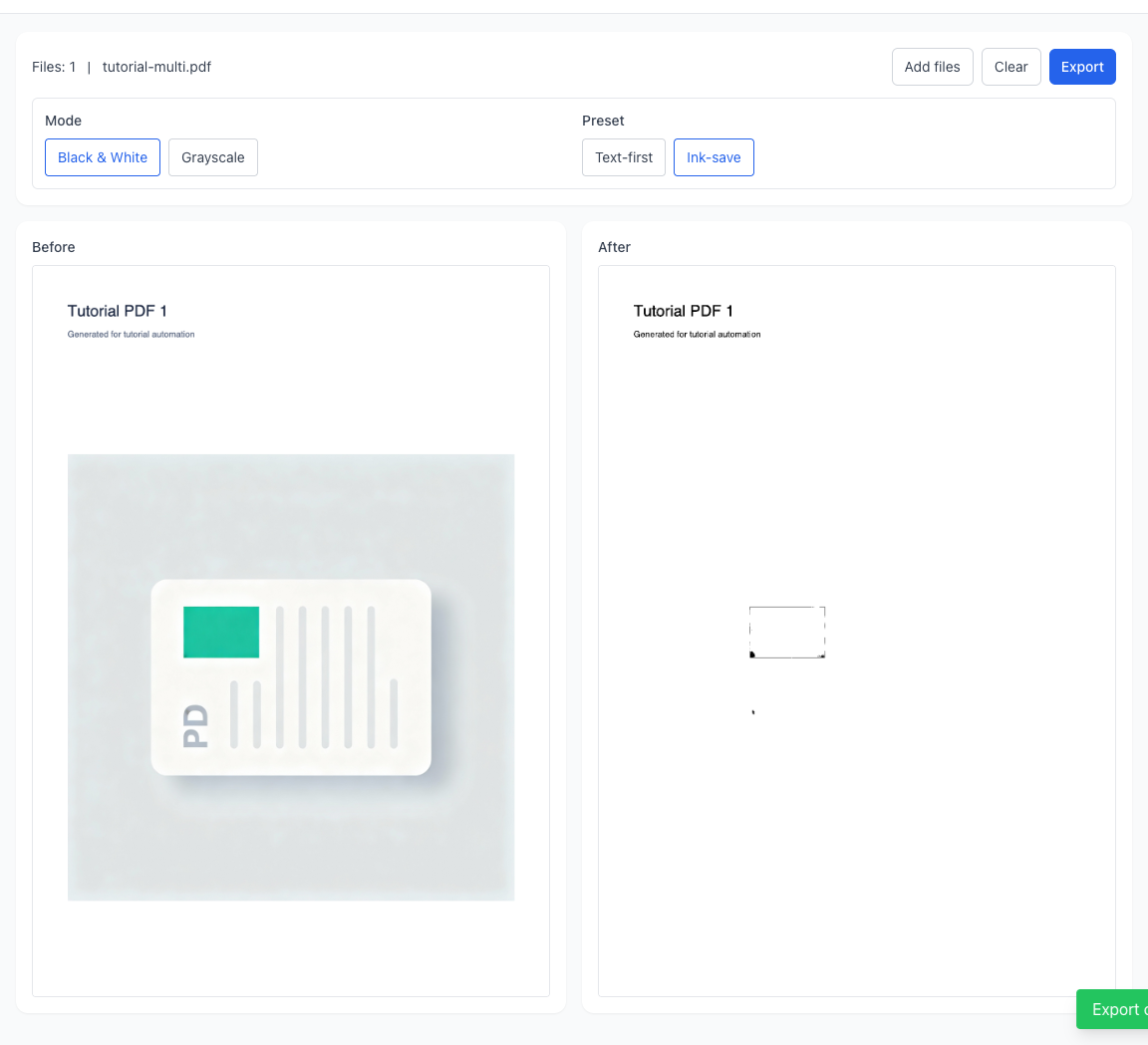
ดูความต่างก่อนและหลัง แล้วค่อยเลือกขาวดำหรือระดับเทา พร้อมเน้นข้อความหรือประหยัดหมึกให้ตรงงาน
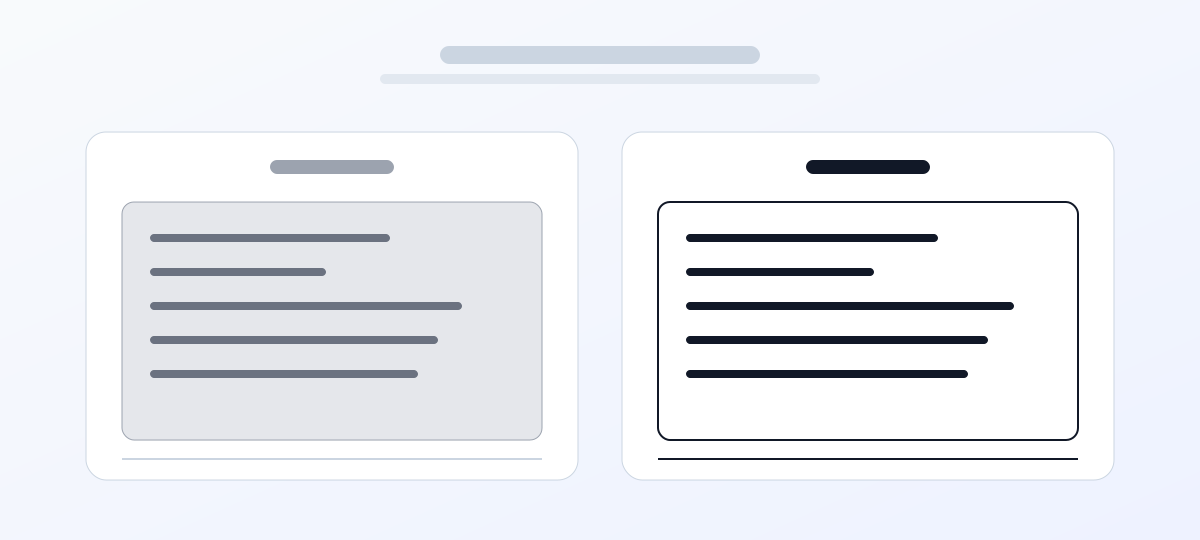
พื้นหลังเทา คอนทราสต์ต่ำ และขอบตัวอักษรไม่คม ทำให้พิมพ์ออกมาอ่านยากขึ้น
หน้าเอกสารสะอาดขึ้น ตัวอักษรชัดขึ้น เหมาะกับการอ่าน พิมพ์ และจัดเก็บ
ไฟล์ PDF จากการสแกนมักมีสัญญาณรบกวนและพื้นสีเทา ดูบนจออาจพออ่านได้ แต่พอพิมพ์แล้วตัวอักษรจะฟุ้ง การแปลงช่วยเพิ่มคอนทราสต์ให้เอกสารอ่านง่ายขึ้นสำหรับตรวจทานและจัดเก็บ
เมื่อต้องพิมพ์เอกสารเบิกจ่าย เอกสารประชุม ชีทเรียน หรือภาคผนวกสัญญา พื้นที่สีเข้มจะเพิ่มต้นทุนอย่างชัดเจน โหมดประหยัดหมึกช่วยลดการลงสีเข้มโดยยังคงความอ่านได้ในงานจริง
ในขั้นตอนอนุมัติ เบิกจ่าย ยื่นประกวดราคา หรือเก็บเข้าระบบ เอกสารที่คอนทราสต์ต่ำมีโอกาสถูกตีกลับสูง การปรับขาวดำ/ระดับเทาล่วงหน้าช่วยลดความเสี่ยงการแก้งานซ้ำ
เอกสารแต่ละประเภทไม่เหมาะกับค่าชุดเดียว คุณสามารถจับคู่ขาวดำหรือระดับเทา กับเน้นข้อความหรือประหยัดหมึก แล้วดูพรีวิวก่อนส่งออกเพื่อให้ตรงเป้าหมายงานจริง
ถ้าต้องการให้อ่านง่าย ตัวอักษรไม่ขาด และตรวจทานสะดวก ให้เริ่มที่เน้นข้อความ แต่ถ้าต้องพิมพ์จำนวนมากและต้องคุมต้นทุน ให้เริ่มที่ประหยัดหมึก การเลือกจากเป้าหมายจะลดการลองผิดลองถูก
ขาวดำเหมาะกับเอกสารที่เน้นข้อความ งานถ่ายสำเนา และการเก็บไฟล์ทั่วไป ส่วนระดับเทาเหมาะเมื่อยังต้องคงรายละเอียดชั้นสี เช่น ตราประทับ พื้นหลัง หรือภาพประกอบบางส่วน
เน้นข้อความจะช่วยรักษาเส้นตัวอักษรให้ต่อเนื่อง โดยเฉพาะตัวเล็ก ส่วนประหยัดหมึกจะลดพื้นที่สีเข้มเพื่อคุมค่าใช้จ่ายงานพิมพ์จำนวนมาก ไม่มีแบบไหนดีที่สุดเสมอไป ต้องเลือกตามงาน
แนะนำให้ตรวจหน้าตัวแทนก่อน แล้วค่อยประมวลผลทั้งชุด วิธีนี้ช่วยลดความเสี่ยงที่ต้องย้อนทำใหม่หลังพบว่าค่าที่เลือกไม่เหมาะ
ถ้ามีไฟล์เดียวจะส่งออกเป็น PDF ทันที เหมาะกับการส่งงานเร็ว หากมีหลายไฟล์ระบบจะรวมเป็น ZIP เพื่อจัดเก็บและส่งต่อได้สะดวกกว่า
ควรเลือกเน้นข้อความเมื่อไร?
ควรเลือกประหยัดหมึกเมื่อไร?
จะเลือกขาวดำหรือระดับเทาอย่างไร?
ไฟล์ PDF ของฉันถูกอัปโหลดขึ้นเซิร์ฟเวอร์ไหม?
ถ้าประมวลผลแบบกลุ่มแล้วบางไฟล์ล้มเหลวต้องทำอย่างไร?
ทำไมบางหน้าปรับแล้วแทบไม่ต่าง?
รองรับ PDF ที่เข้ารหัสไหม?
เครื่องมือนี้เหมาะกับใครที่สุด?
บทช่วยสอนพร้อมภาพขั้นตอน
คุณสามารถไล่ดูสถานะสำคัญตั้งแต่นำเข้า ตั้งค่า ประมวลผล ไปจนถึงดาวน์โหลด แล้วทำตามในหน้าเดียวกันได้ทันที
ทุกขั้นตอนในคู่มือนี้ประมวลผลภายในเบราว์เซอร์ของคุณแบบโลคัล และไฟล์จะไม่ถูกอัปโหลดไปยังเซิร์ฟเวอร์
ถ้าต้องการให้อ่านง่าย ตัวอักษรไม่ขาด และตรวจทานสะดวก ให้เริ่มที่เน้นข้อความ แต่ถ้าต้องพิมพ์จำนวนมากและต้องคุมต้นทุน ให้เริ่มที่ประหยัดหมึก การเลือกจากเป้าหมายจะลดการลองผิดลองถูก
ขาวดำเหมาะกับเอกสารที่เน้นข้อความ งานถ่ายสำเนา และการเก็บไฟล์ทั่วไป ส่วนระดับเทาเหมาะเมื่อยังต้องคงรายละเอียดชั้นสี เช่น ตราประทับ พื้นหลัง หรือภาพประกอบบางส่วน
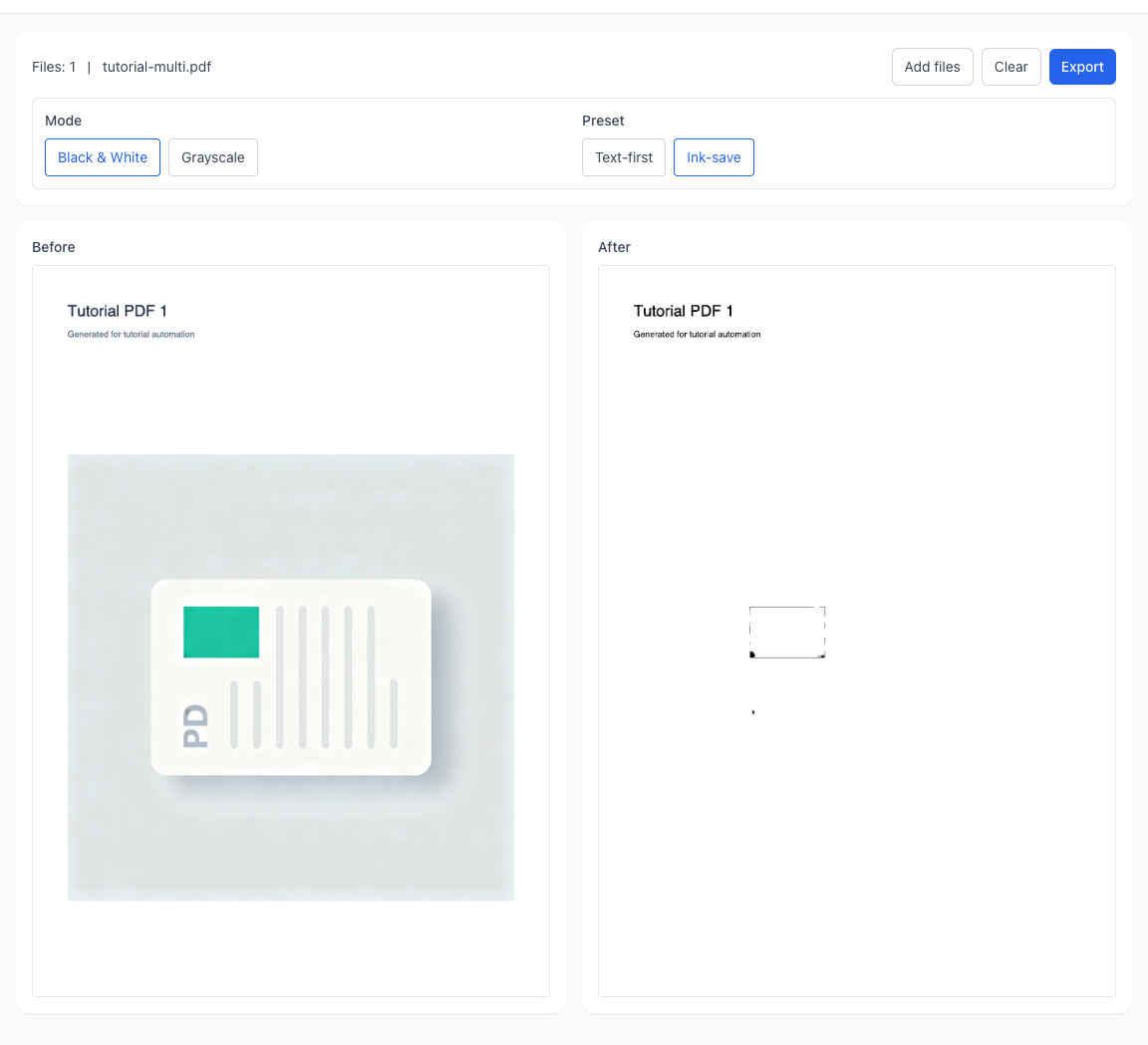
แปลง PDF ขาวดำ จะประมวลผลแบบโลคัลภายในเบราว์เซอร์ และไฟล์จะไม่ถูกอัปโหลดไปยังเซิร์ฟเวอร์ในขั้นตอนนี้
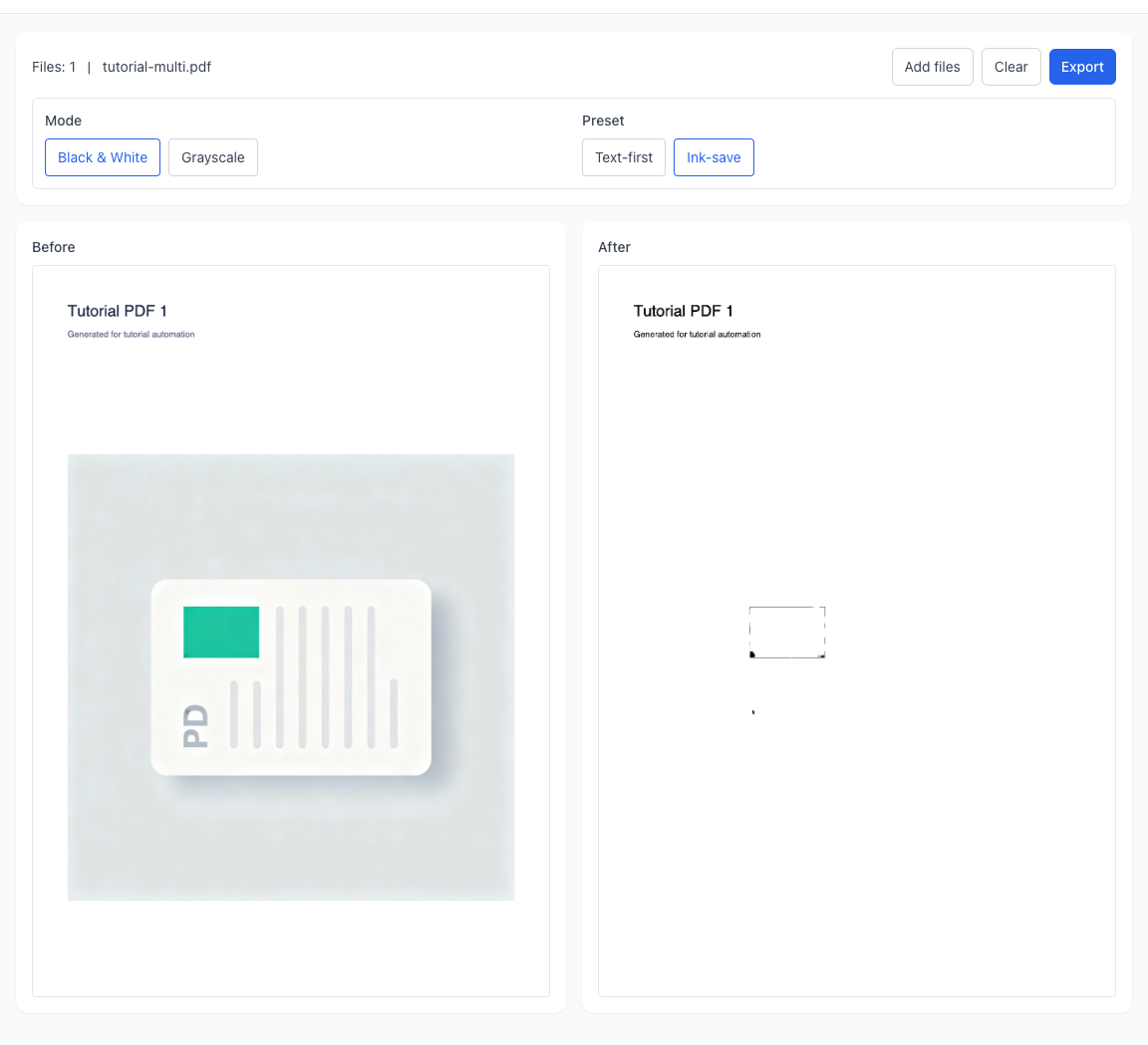
ถ้ามีไฟล์เดียวจะส่งออกเป็น PDF ทันที เหมาะกับการส่งงานเร็ว หากมีหลายไฟล์ระบบจะรวมเป็น ZIP เพื่อจัดเก็บและส่งต่อได้สะดวกกว่า
เป็นเครื่องมือในเวิร์กโฟลว์ PDF เดียวกัน ใช้งานต่อได้ทันที
เป็นเครื่องมือในเวิร์กโฟลว์ PDF เดียวกัน ใช้งานต่อได้ทันที
เป็นเครื่องมือในเวิร์กโฟลว์ PDF เดียวกัน ใช้งานต่อได้ทันที
เป็นเครื่องมือในเวิร์กโฟลว์ PDF เดียวกัน ใช้งานต่อได้ทันที