PDF 한 개를 드래그하거나 클릭해서 선택하세요.
100% 로컬 처리, 업로드 없음
페이지별 이미지 또는 긴 이미지로 내보내기
DPI/페이지 범위 설정, 개인정보 보호 우선
여기에 PDF를 드래그하거나 클릭하여 선택하세요
PDF만 지원 (단일 파일)
페이지 ZIP 또는 긴 이미지를 한눈에
모든 처리가 브라우저에서 로컬로 실행되며 PDF는 업로드되지 않습니다.
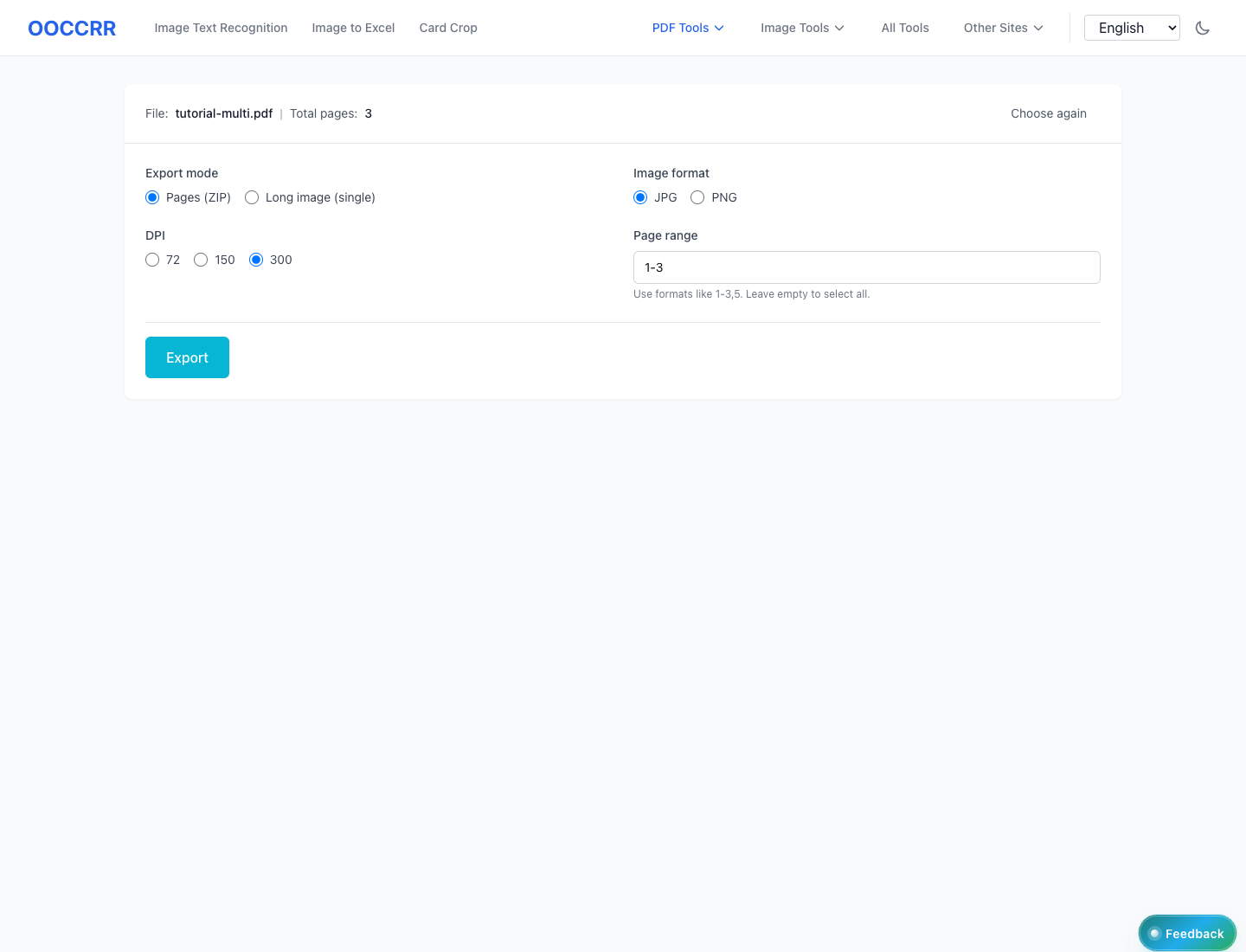
페이지별 이미지를 ZIP으로 받거나, 선택 페이지를 한 장의 긴 이미지로 합칠 수 있습니다.
72/150/300 DPI를 선택해 선명도와 용량을 조절하세요.
1-3,5,8-10 같은 표현식으로 필요한 페이지만 내보낼 수 있습니다.
상황에 맞게 JPG 또는 PNG로 내보낼 수 있습니다.
최초 로드 후에는 오프라인에서도 사용할 수 있습니다(브라우저 캐시에 따라 다름).
PDF 한 개를 드래그하거나 클릭해서 선택하세요.
내보내기 모드, 형식, DPI, 페이지 범위를 선택하세요.
브라우저가 ZIP 또는 긴 이미지 파일을 다운로드합니다.
PDF가 서버로 업로드되나요?
암호화된 PDF를 지원하나요?
DPI는 무엇에 영향을 주나요?
일부 PDF에서 글꼴이 깨져 보이는 이유는?
단계별 튜토리얼
가져오기부터 내보내기까지 핵심 화면 상태를 차례대로 보고 같은 흐름을 바로 따라 할 수 있습니다.
표시된 모든 단계는 브라우저 안에서 로컬로 처리되며, 파일은 서버로 업로드되지 않습니다.
PDF 한 개를 드래그하거나 클릭해서 선택하세요.
내보내기 모드, 형식, DPI, 페이지 범위를 선택하세요.
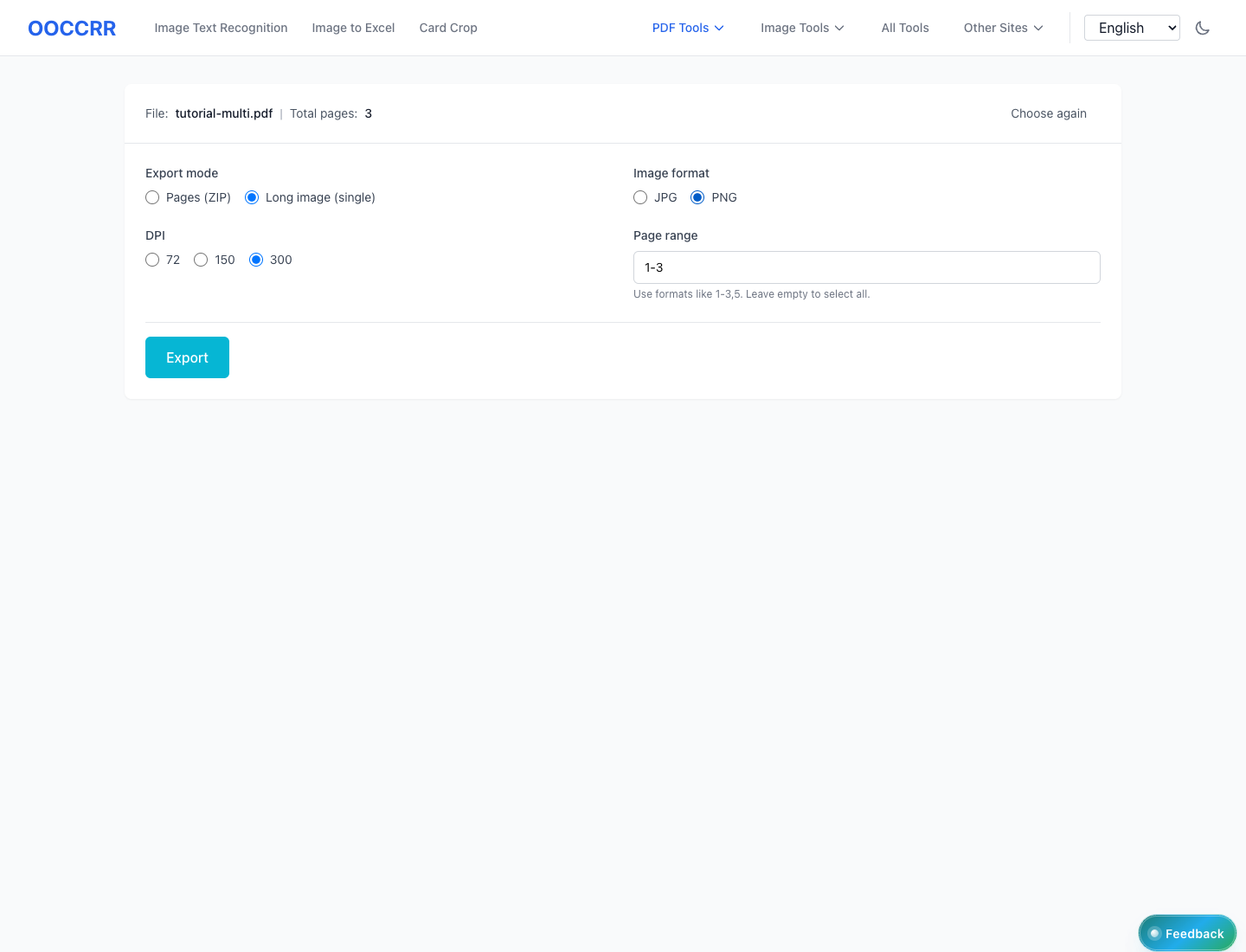
PDF를 이미지로는 브라우저 안에서 로컬로 처리되며, 이 단계에서 파일이 어떤 서버에도 업로드되지 않습니다.
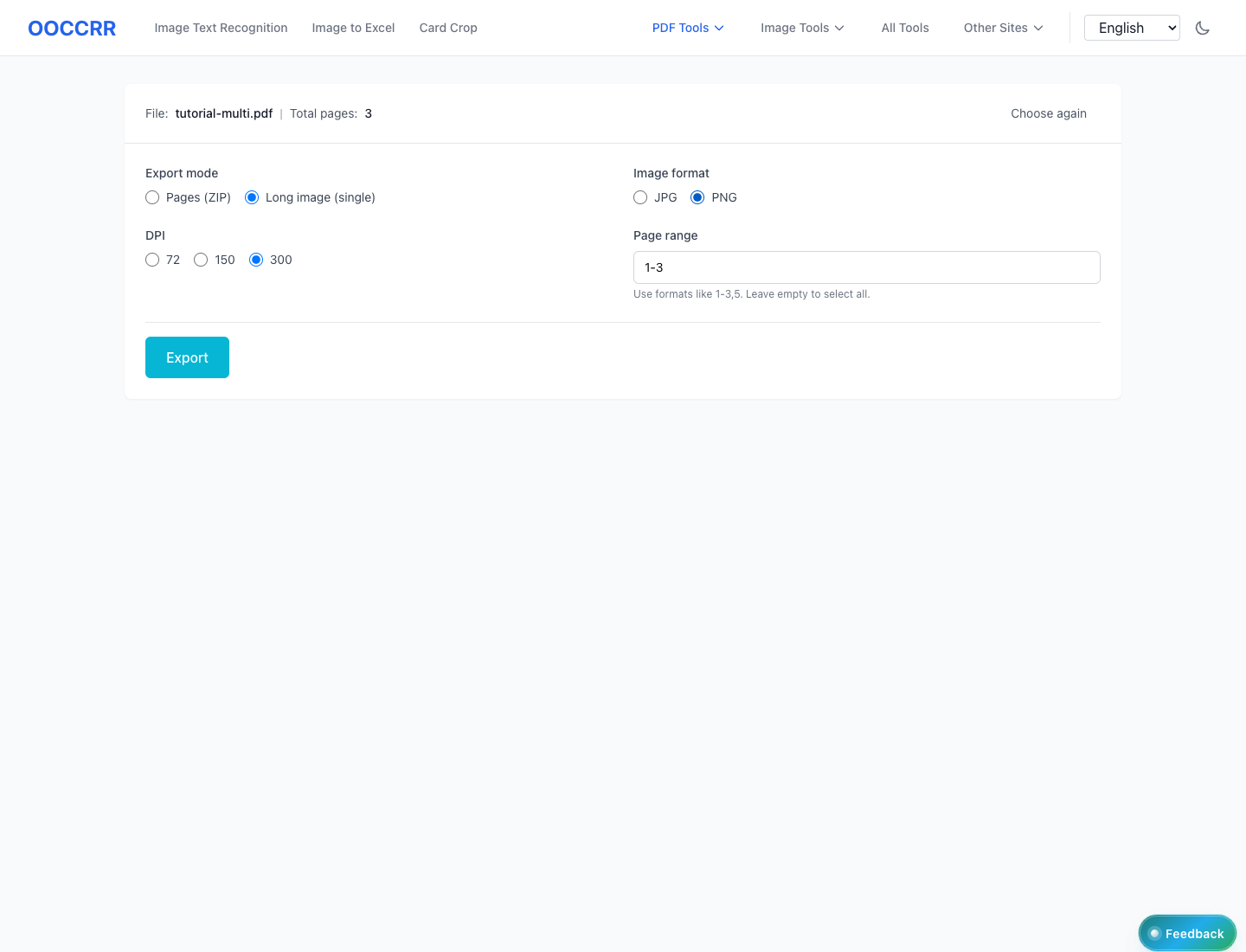
브라우저가 ZIP 또는 긴 이미지 파일을 다운로드합니다.
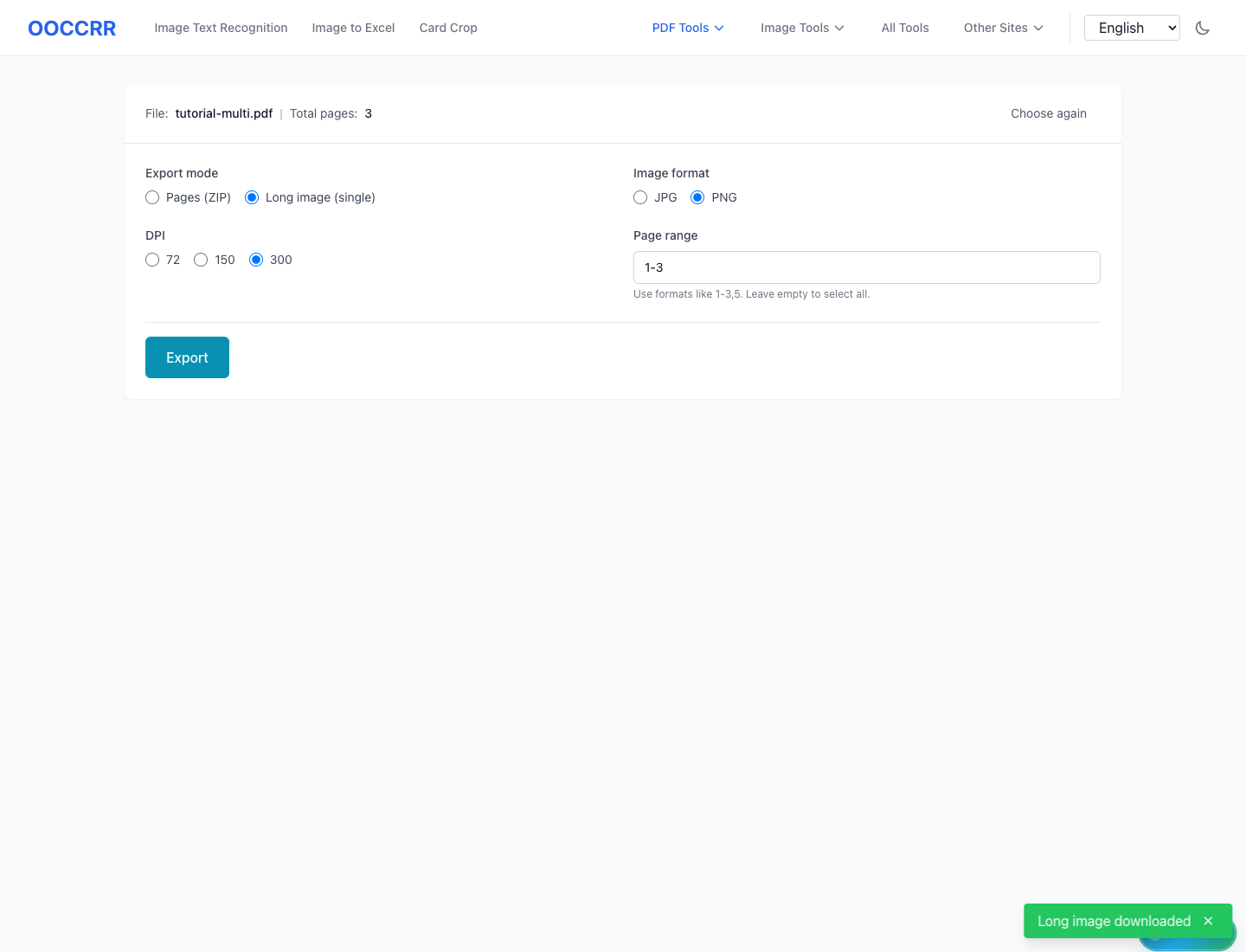
같은 PDF 작업 흐름에서 이어서 사용할 수 있습니다.
같은 PDF 작업 흐름에서 이어서 사용할 수 있습니다.
같은 PDF 작업 흐름에서 이어서 사용할 수 있습니다.
같은 PDF 작업 흐름에서 이어서 사용할 수 있습니다.