한 번에 여러 파일을 올려 같은 작업으로 배치할 수 있습니다.
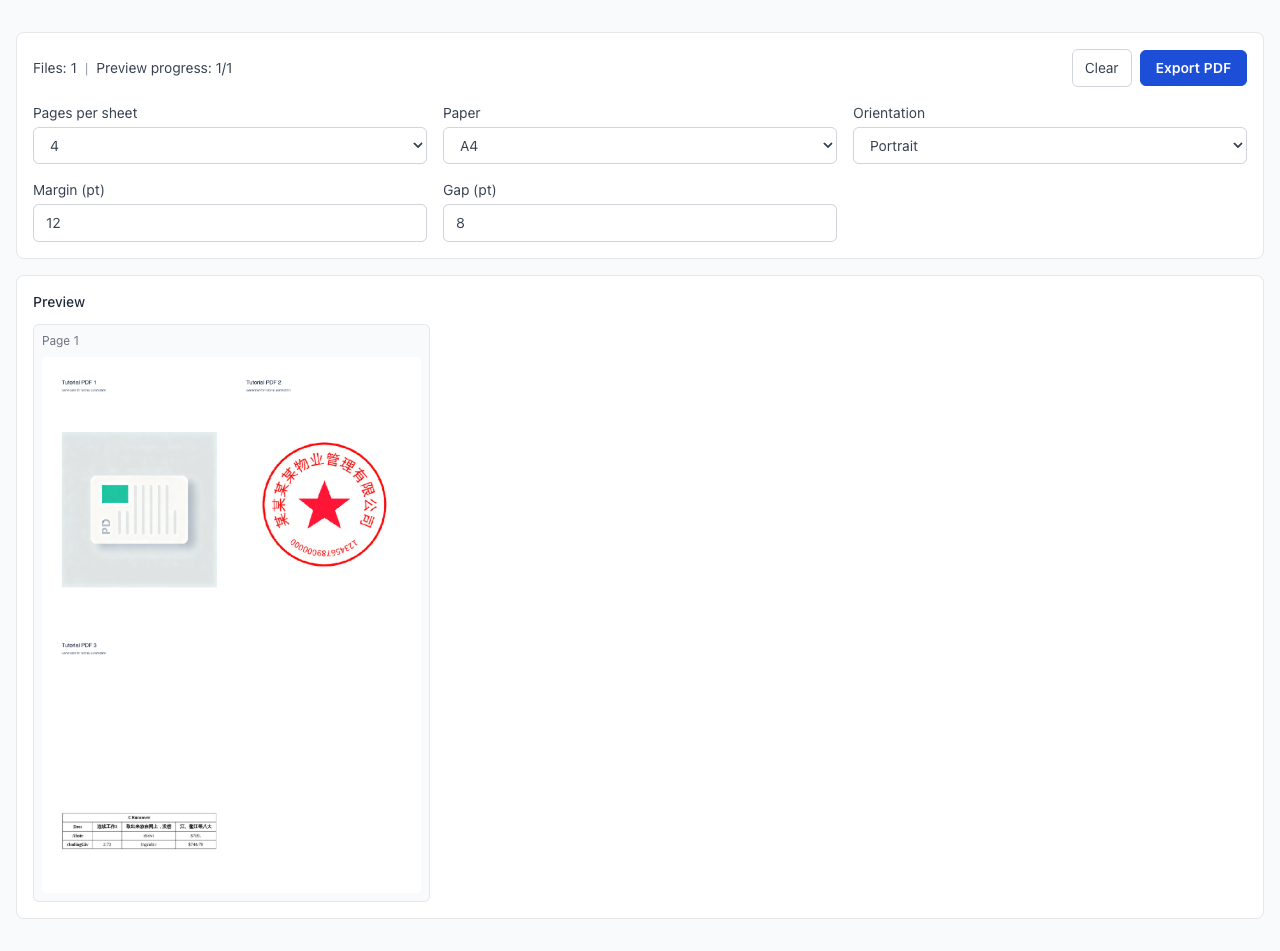
강의자료, 매뉴얼, 검토본을 한 장에 여러 페이지로 출력하세요
교육 자료 배포, 회의 자료, 내부 검토 인쇄에 적합
미리보기 후 내보내기, 전 과정 로컬 처리
여기에 여러 PDF를 드래그하거나 클릭하여 선택하세요
여러 PDF 파일을 즉시 병합합니다
강의자료, 회의 자료, 검토본을 빠르게 축소 배치할 수 있습니다.
일반 읽기는 2/4, 빠른 훑어보기나 보관용은 6/8/9/16을 권장합니다.
읽기 품질을 유지하면서 용지 사용량과 출력 비용을 줄입니다.
한 번에 여러 파일을 올려 같은 작업으로 배치할 수 있습니다.
페이지 수, 용지, 방향, 여백, 간격을 업무 목적에 맞게 조정하세요.
가독성을 확인한 뒤 출력 파일을 내보내 재인쇄를 줄입니다.
어떤 경우에 PDF 모아찍기를 쓰는 것이 좋나요?
2/4/6/8/9/16 페이지는 어떻게 선택하나요?
내보낸 뒤 글자가 너무 작으면 어떻게 하나요?
모아찍기와 소책자의 차이는 무엇인가요?
여러 PDF를 함께 처리할 수 있나요?
파일이 서버로 업로드되나요?
단계별 튜토리얼
가져오기부터 내보내기까지 핵심 화면 상태를 차례대로 보고 같은 흐름을 바로 따라 할 수 있습니다.
표시된 모든 단계는 브라우저 안에서 로컬로 처리되며, 파일은 서버로 업로드되지 않습니다.
한 번에 여러 파일을 올려 같은 작업으로 배치할 수 있습니다.
페이지 수, 용지, 방향, 여백, 간격을 업무 목적에 맞게 조정하세요.
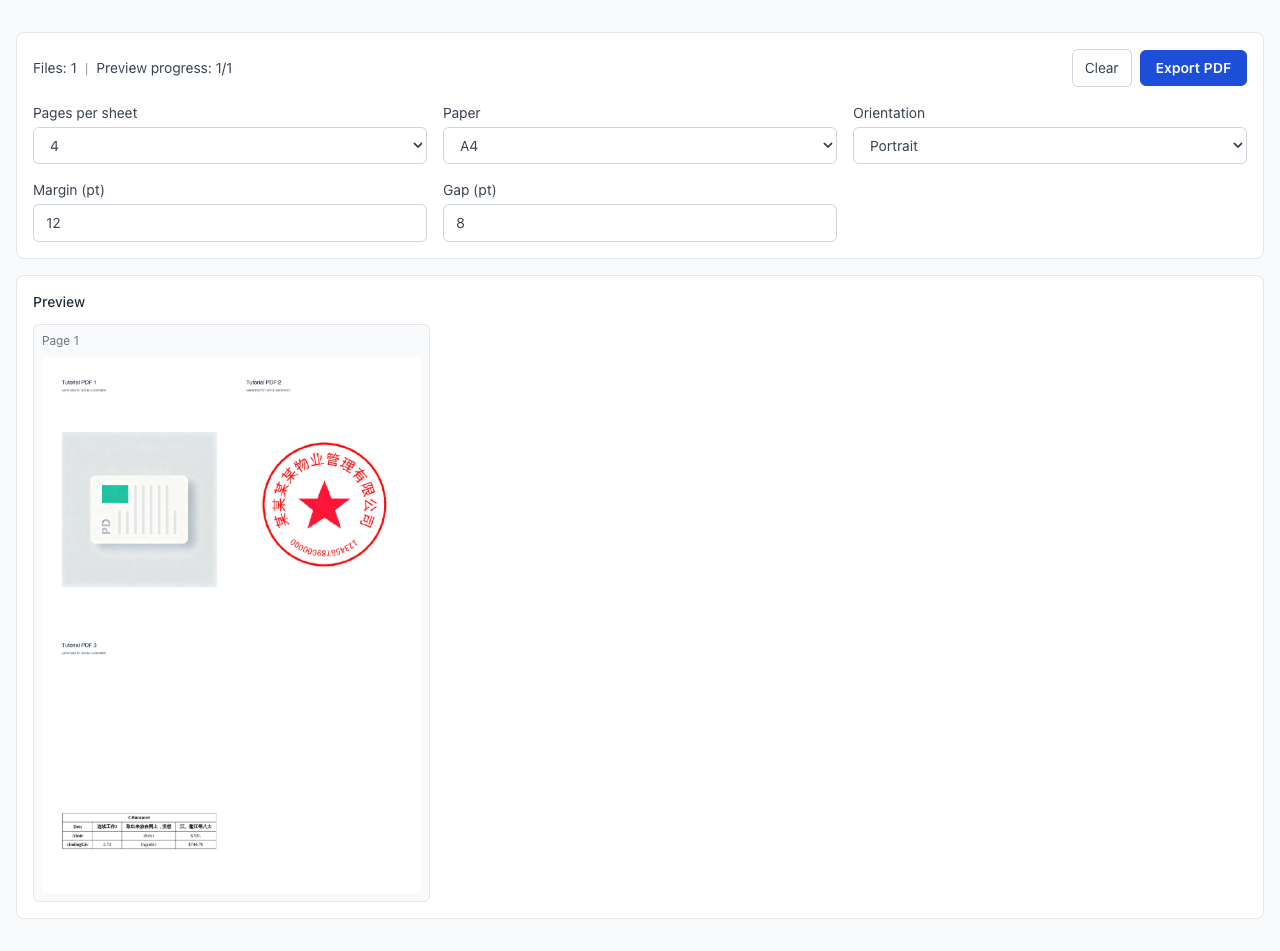
PDF 모아찍기(N-up)는 브라우저 안에서 로컬로 처리되며, 이 단계에서 파일이 어떤 서버에도 업로드되지 않습니다.
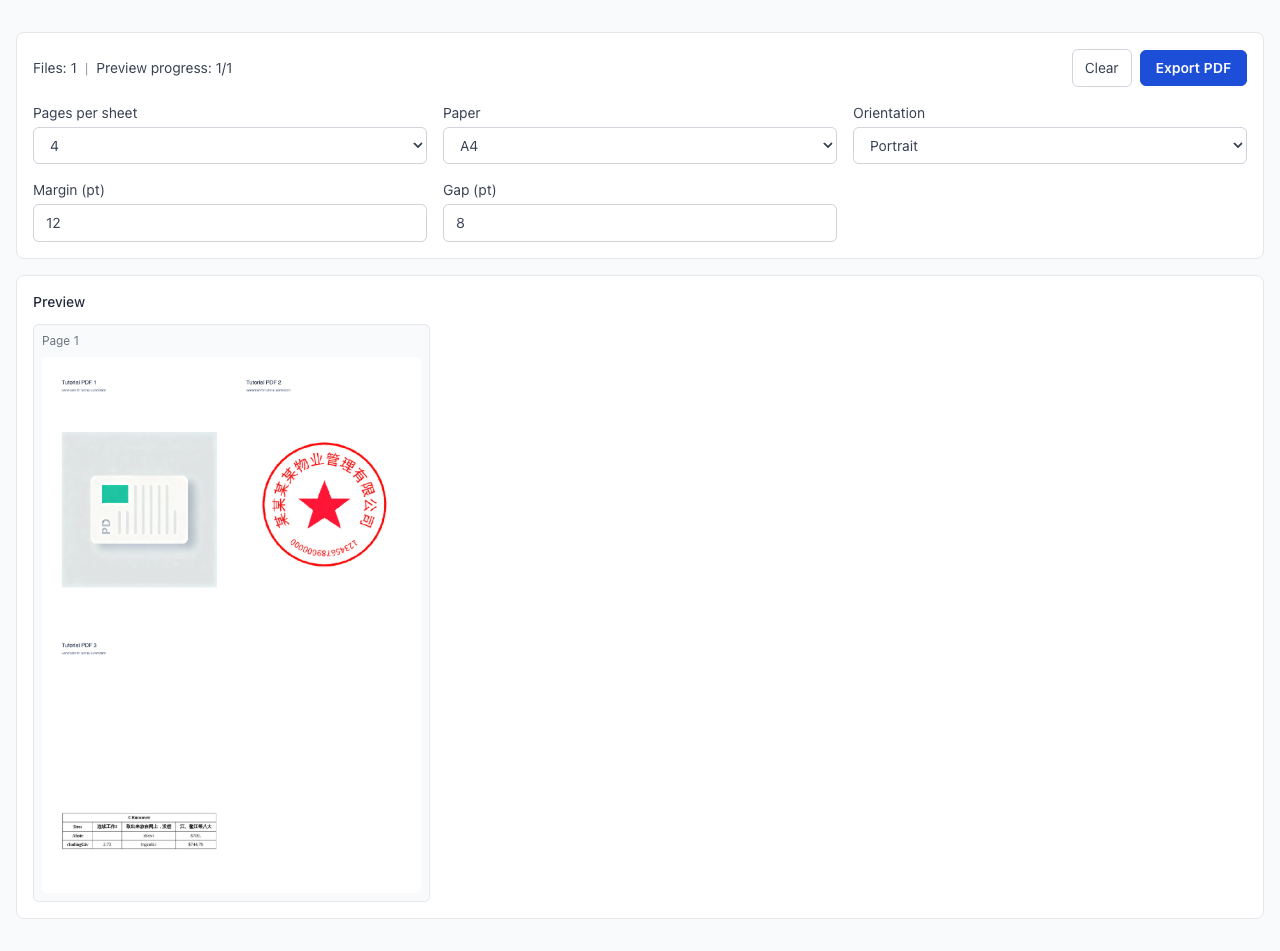
가독성을 확인한 뒤 출력 파일을 내보내 재인쇄를 줄입니다.
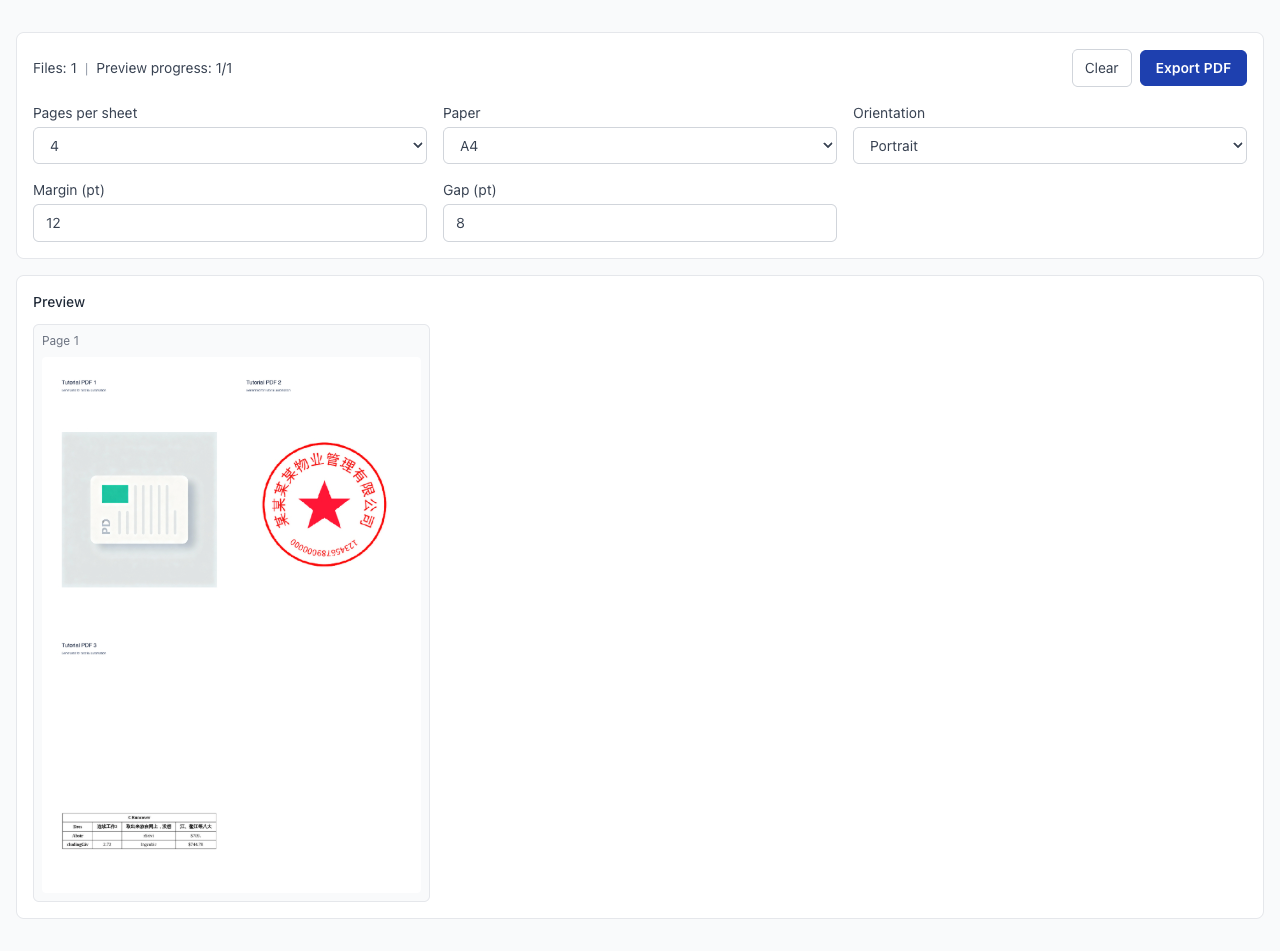
같은 PDF 작업 흐름에서 이어서 사용할 수 있습니다.
같은 PDF 작업 흐름에서 이어서 사용할 수 있습니다.
같은 PDF 작업 흐름에서 이어서 사용할 수 있습니다.
같은 PDF 작업 흐름에서 이어서 사용할 수 있습니다.