글자 선명도와 획 유지가 중요하면 텍스트 우선을 먼저 고려하고, 출력 비용 절감이 중요하면 잉크 절약을 먼저 선택하세요. 목표를 먼저 정하면 설정 시행착오를 줄일 수 있습니다.
스캔 문서가 탁하고 인쇄비가 높다면, 문제 중심 워크플로우로 여러 PDF의 가독성과 출력 비용을 한 번에 개선하세요.
PDF를 드래그하거나 클릭해 추가하세요 (여러 파일 지원). 전체 처리는 브라우저 로컬에서 진행되며 업로드 없이 동작합니다.
여기에 여러 PDF를 드래그하거나 클릭하여 선택하세요
여러 PDF 파일을 즉시 병합합니다
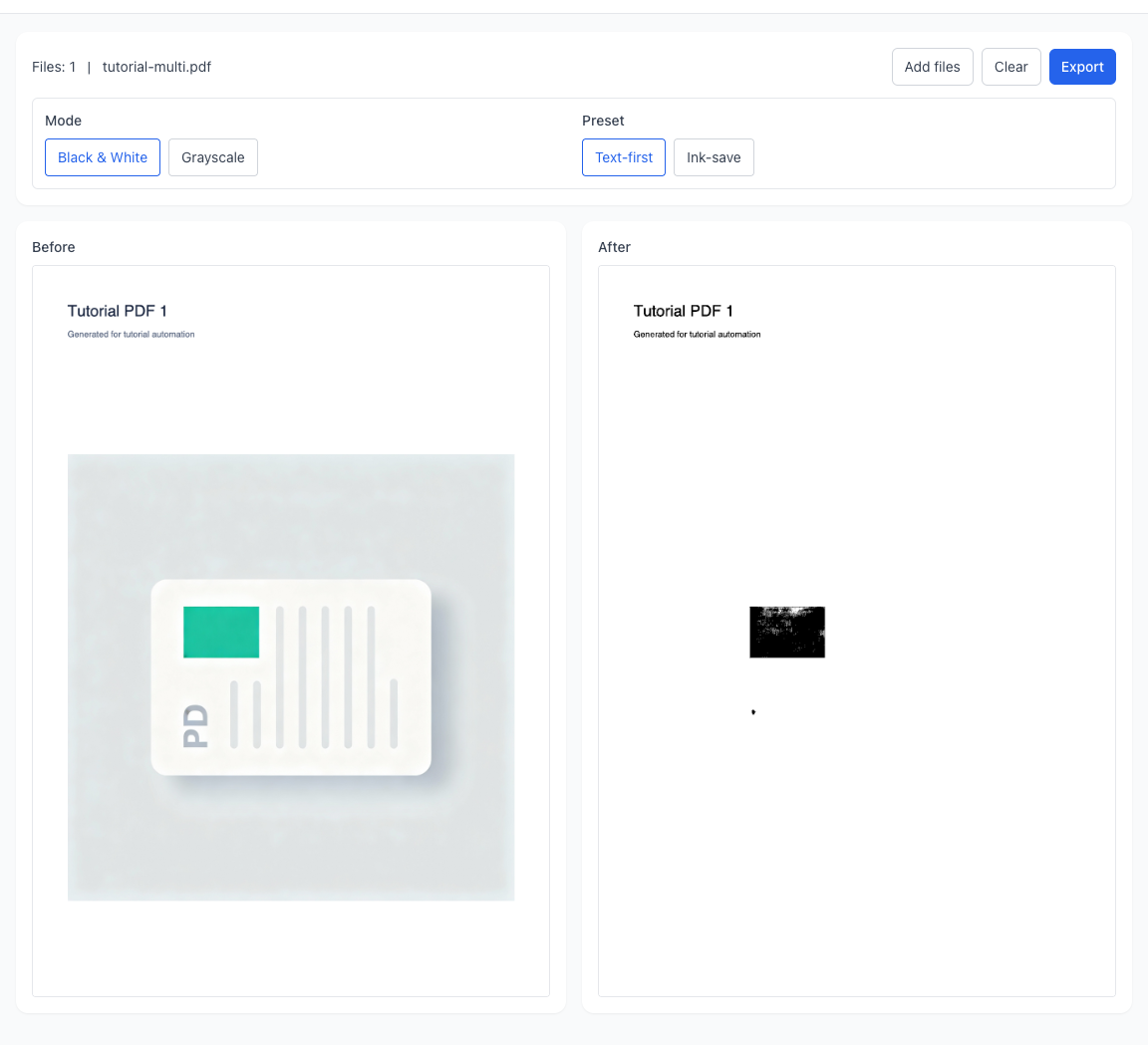
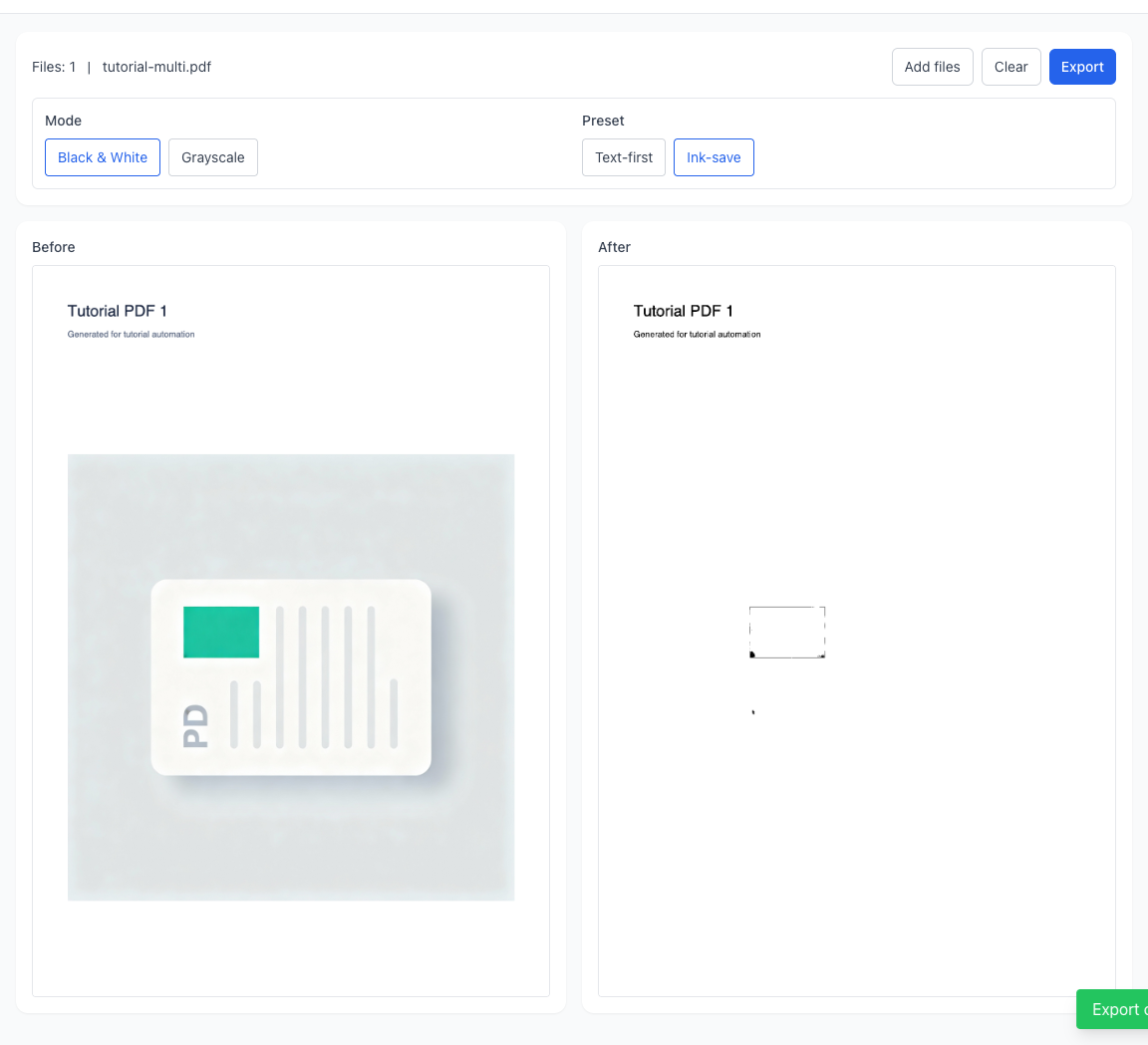
처리 전후 차이를 먼저 확인한 뒤 흑백/그레이스케일과 텍스트 우선/잉크 절약을 선택하세요.
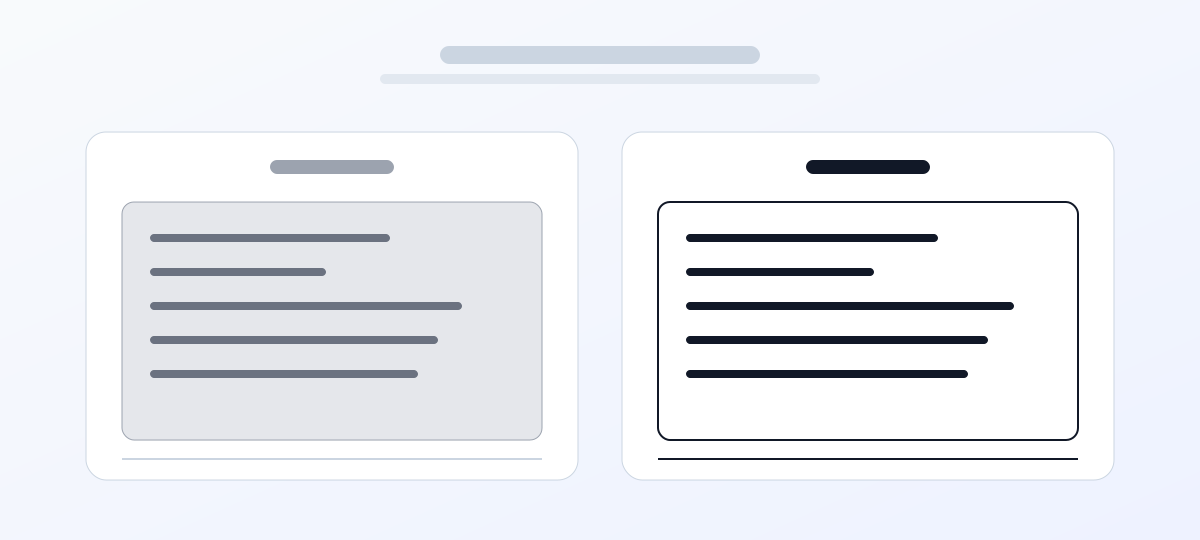
회색 배경, 낮은 대비, 흐린 글자 윤곽으로 인해 출력 시 가독성이 떨어집니다.
페이지가 더 깔끔해지고 글자가 또렷해져 검토·인쇄·보관에 유리합니다.
스캔 PDF에는 회색 배경 노이즈가 남는 경우가 많아 화면에서는 읽혀도 출력본이 탁해질 수 있습니다. 흑백화는 대비를 높여 본문을 더 선명하게 만들어 검토와 보관에 유리합니다.
정산 서류, 회의 자료, 강의안, 계약 부속문서를 많이 출력할수록 어두운 면적이 비용을 키웁니다. 잉크 절약 전략은 가독성을 유지하면서도 진한 영역을 줄여 비용 부담을 낮춥니다.
승인, 정산, 입찰, 기록 보관 과정에서는 흐린 문서가 반려되는 일이 흔합니다. 사전 흑백/그레이스케일 최적화로 읽기 어려움으로 인한 재작업 위험을 줄일 수 있습니다.
모든 문서에 같은 설정이 맞지는 않습니다. 흑백/그레이스케일과 텍스트 우선/잉크 절약을 조합해 미리보기로 확인한 뒤, 목적에 맞는 결과만 내보낼 수 있습니다.
글자 선명도와 획 유지가 중요하면 텍스트 우선을 먼저 고려하고, 출력 비용 절감이 중요하면 잉크 절약을 먼저 선택하세요. 목표를 먼저 정하면 설정 시행착오를 줄일 수 있습니다.
텍스트 중심 문서와 사본 배포에는 흑백이 적합하고, 도장 농도나 이미지 층위를 어느 정도 유지해야 하면 그레이스케일이 더 안전합니다.
텍스트 우선은 작은 글자 획을 살리는 데 유리하고, 잉크 절약은 어두운 면적을 줄여 대량 인쇄 비용을 낮추는 데 유리합니다. 절대적인 정답보다 사용 목적이 기준입니다.
몇 페이지를 먼저 확인한 뒤 전체 일괄 내보내기를 진행하세요. 설정이 맞지 않는 상태로 대량 처리하는 위험을 줄일 수 있습니다.
단일 파일은 PDF로 바로 제출하기 좋고, 여러 파일은 ZIP으로 묶어 전달과 보관이 쉽습니다. 파일명은 원본 맥락을 유지해 추적이 편합니다.
언제 텍스트 우선을 선택해야 하나요?
언제 잉크 절약을 선택해야 하나요?
흑백과 그레이스케일은 어떻게 고르나요?
PDF가 서버로 업로드되나요?
일괄 처리 중 일부 파일이 실패하면 어떻게 되나요?
어떤 페이지는 개선 효과가 약한 이유가 뭔가요?
암호화된 PDF를 지원하나요?
이 도구는 어떤 사용자에게 특히 유용한가요?
단계별 튜토리얼
가져오기부터 내보내기까지 핵심 화면 상태를 차례대로 보고 같은 흐름을 바로 따라 할 수 있습니다.
표시된 모든 단계는 브라우저 안에서 로컬로 처리되며, 파일은 서버로 업로드되지 않습니다.
글자 선명도와 획 유지가 중요하면 텍스트 우선을 먼저 고려하고, 출력 비용 절감이 중요하면 잉크 절약을 먼저 선택하세요. 목표를 먼저 정하면 설정 시행착오를 줄일 수 있습니다.
텍스트 중심 문서와 사본 배포에는 흑백이 적합하고, 도장 농도나 이미지 층위를 어느 정도 유지해야 하면 그레이스케일이 더 안전합니다.
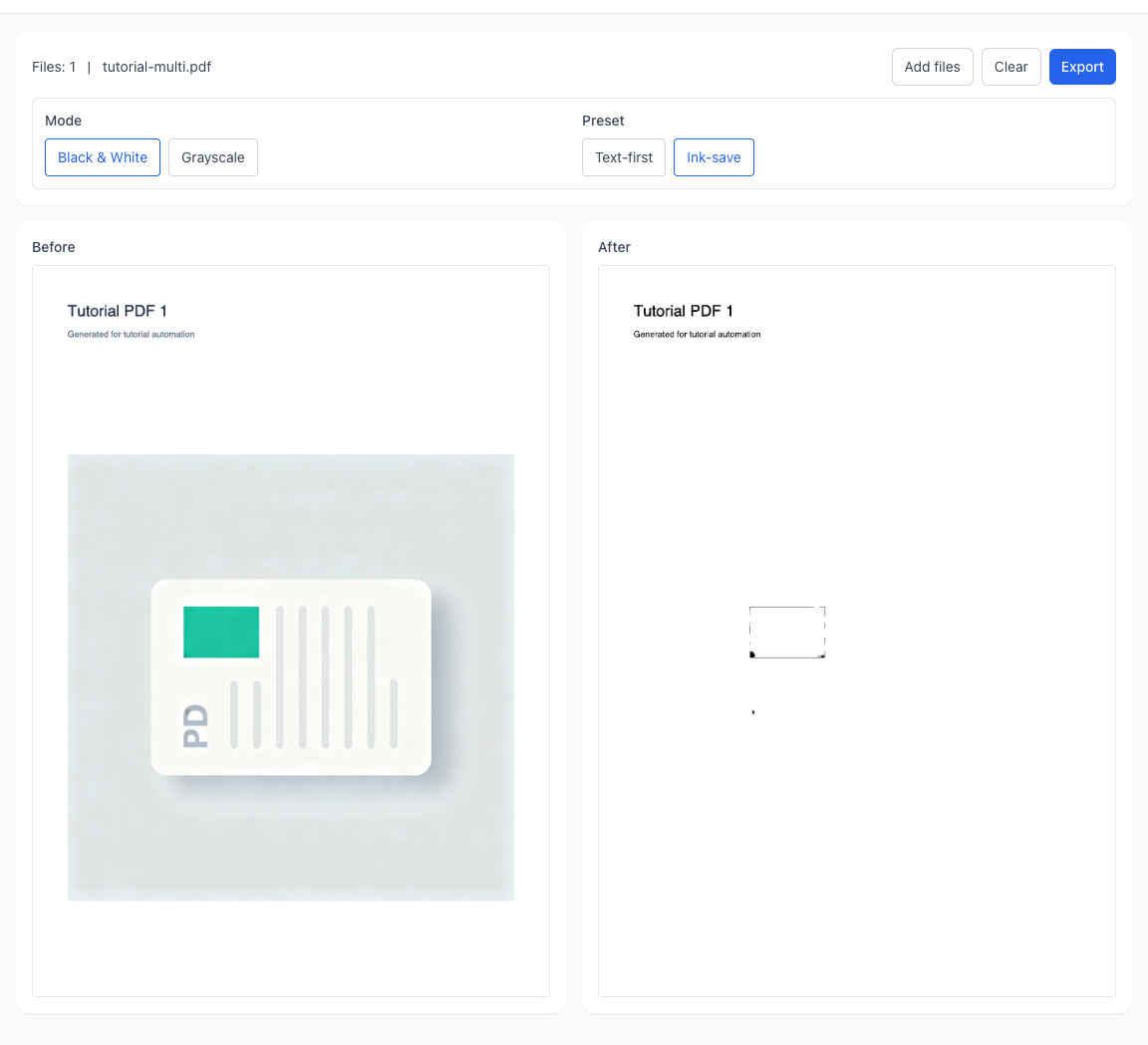
PDF 흑백화는 브라우저 안에서 로컬로 처리되며, 이 단계에서 파일이 어떤 서버에도 업로드되지 않습니다.
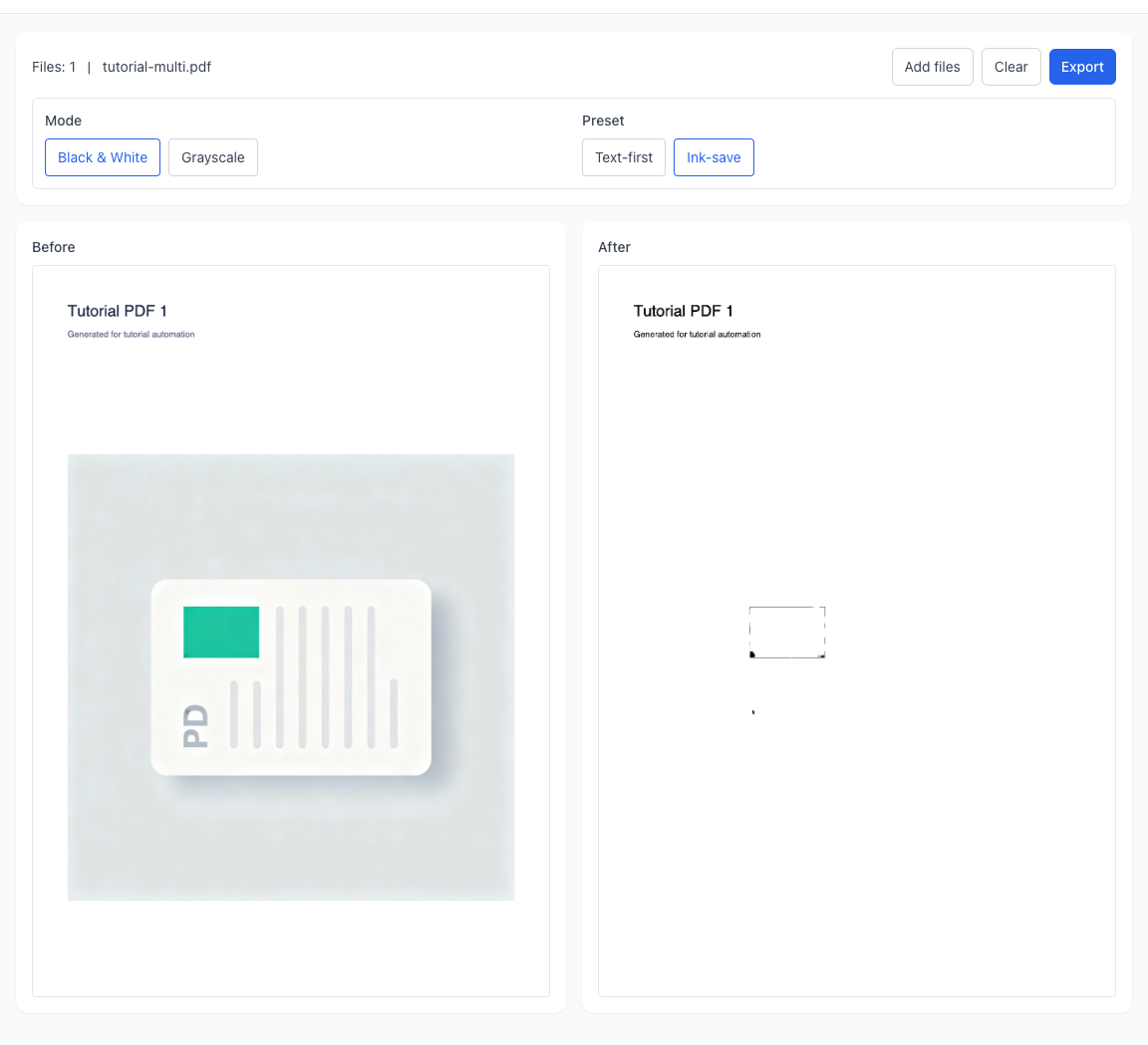
단일 파일은 PDF로 바로 제출하기 좋고, 여러 파일은 ZIP으로 묶어 전달과 보관이 쉽습니다. 파일명은 원본 맥락을 유지해 추적이 편합니다.
같은 PDF 작업 흐름에서 이어서 사용할 수 있습니다.
같은 PDF 작업 흐름에서 이어서 사용할 수 있습니다.
같은 PDF 작업 흐름에서 이어서 사용할 수 있습니다.
같은 PDF 작업 흐름에서 이어서 사용할 수 있습니다.