PDF を 1 つドラッグするか、クリックして選択します。
100% ローカル処理、アップロード不要
ページごとの画像出力、または長画像に結合
DPI とページ範囲を指定、プライバシー重視
PDF をここにドラッグするか、クリックして選択
PDF のみ(単一ファイル)
ページ ZIP / 長画像をひと目で
処理はすべてブラウザ内で行われ、PDF はアップロードされません。
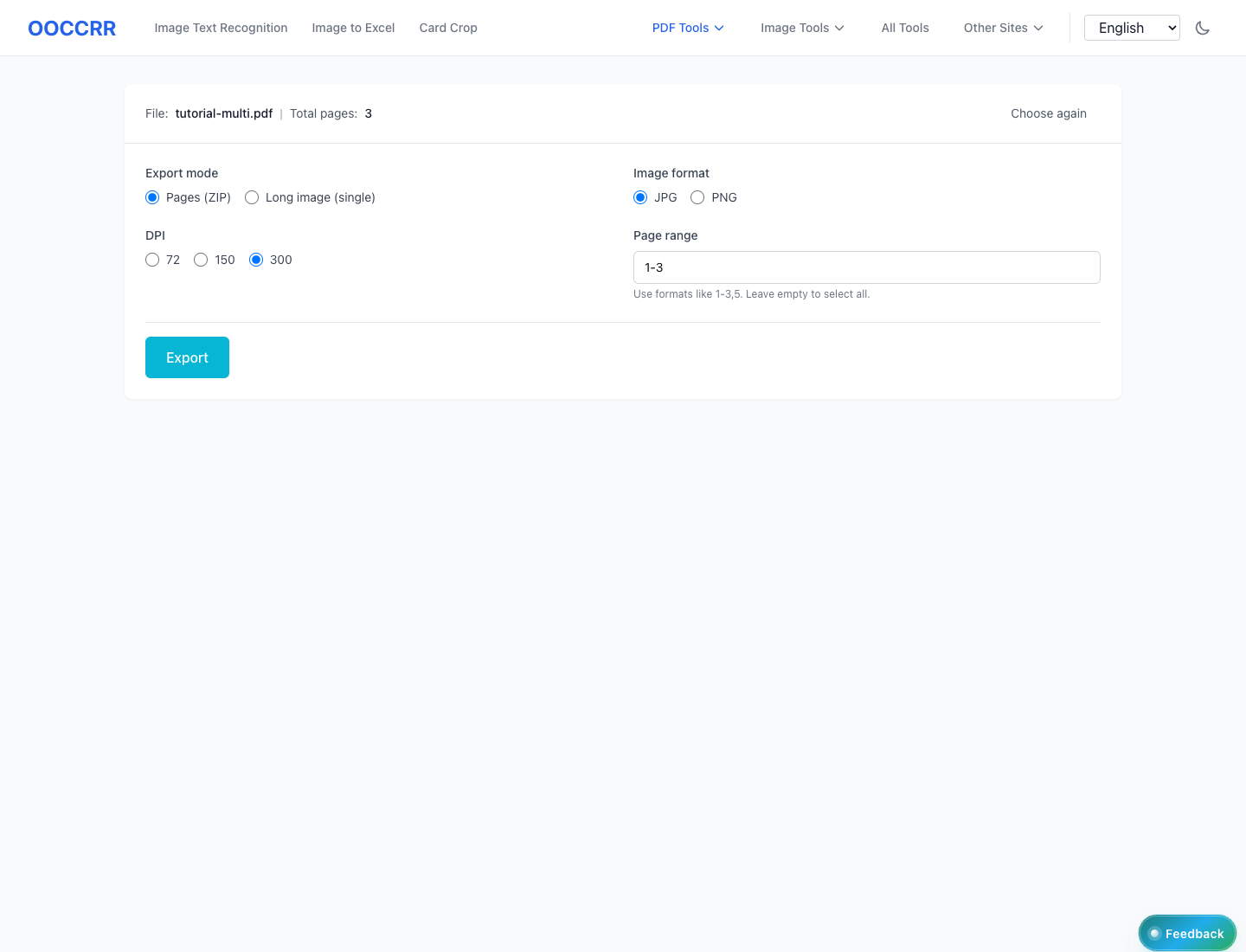
ページごとの画像を ZIP で取得、または選択ページを 1 枚の長画像に結合できます。
72/150/300 DPI から選択し、画質と容量のバランスを調整できます。
1-3,5,8-10 のような表現で必要なページだけ書き出せます。
用途に応じて JPG または PNG で書き出せます。
初回読み込み後はオフラインでも利用可能です(ブラウザキャッシュ状況に依存)。
PDF を 1 つドラッグするか、クリックして選択します。
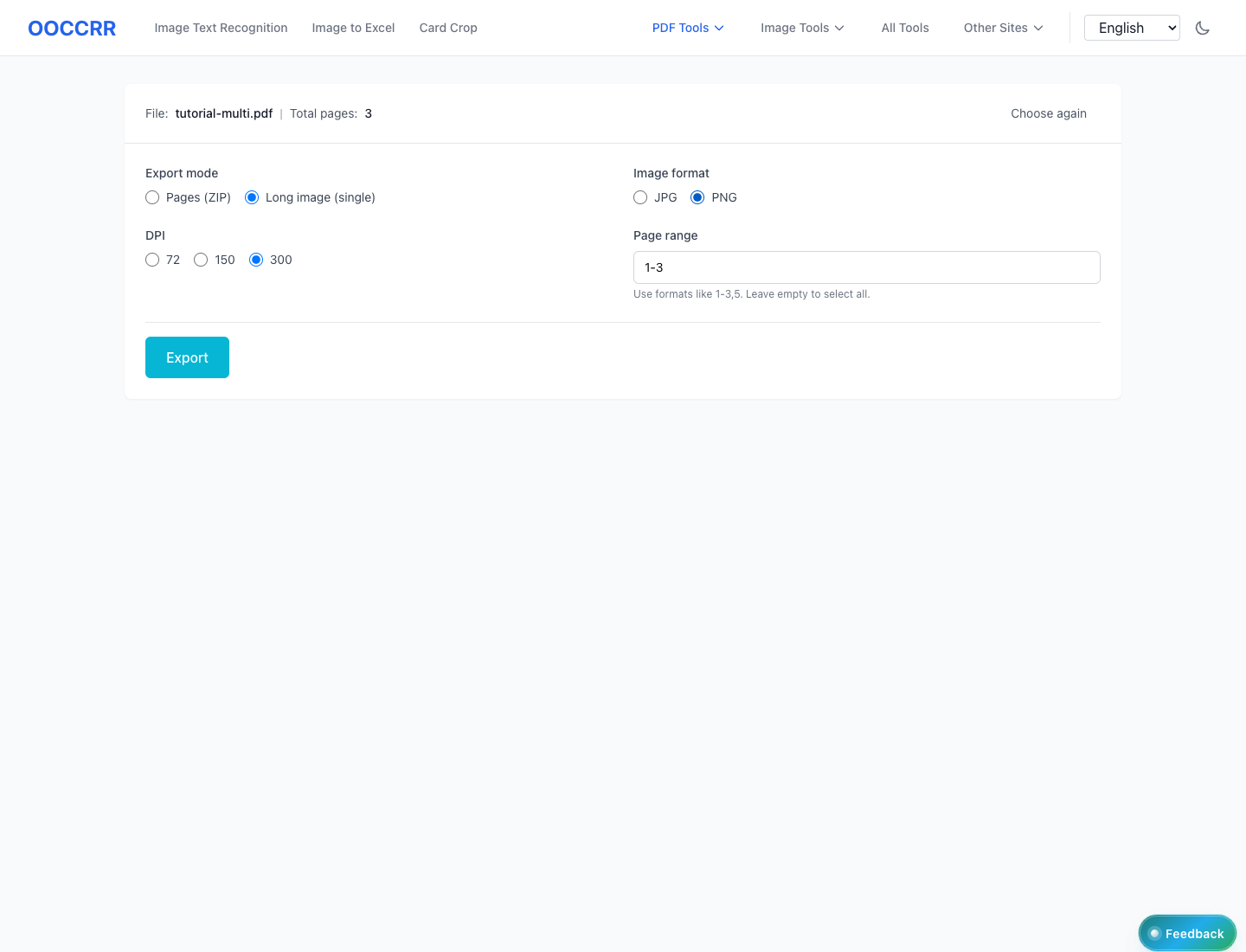
書き出し方式、形式、DPI、ページ範囲を選びます。
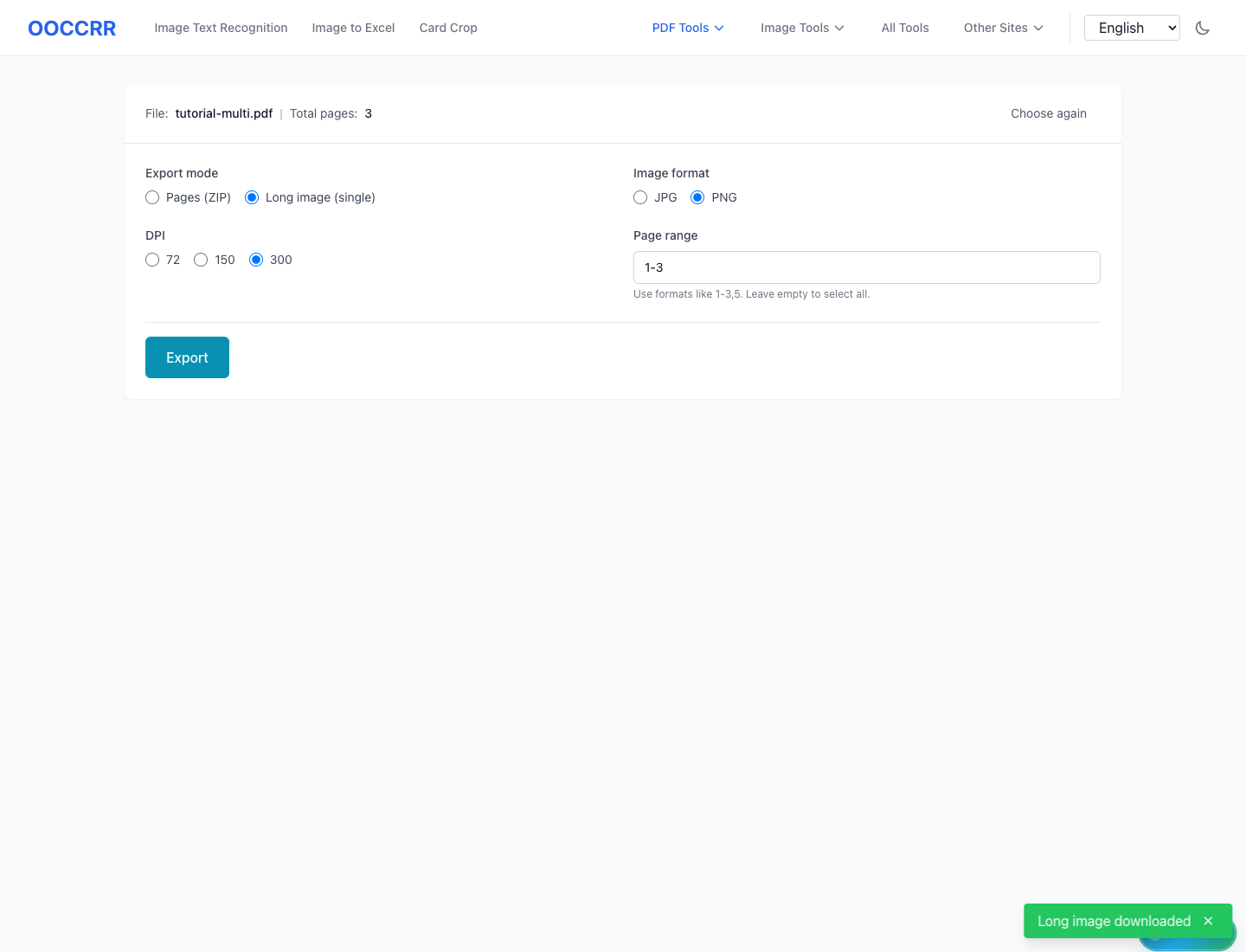
ブラウザが ZIP または長画像ファイルをダウンロードします。
PDF はサーバーにアップロードされますか?
暗号化された PDF は対応していますか?
DPI は何に影響しますか?
一部の PDF でフォントが崩れるのはなぜですか?
手順付きチュートリアル
取り込みから書き出しまでの重要な画面状態を順番に確認して、そのまま同じ流れを再現できます。
表示している手順はすべてブラウザ内でローカル処理され、ファイルはサーバーへアップロードされません。
PDF を 1 つドラッグするか、クリックして選択します。
書き出し方式、形式、DPI、ページ範囲を選びます。
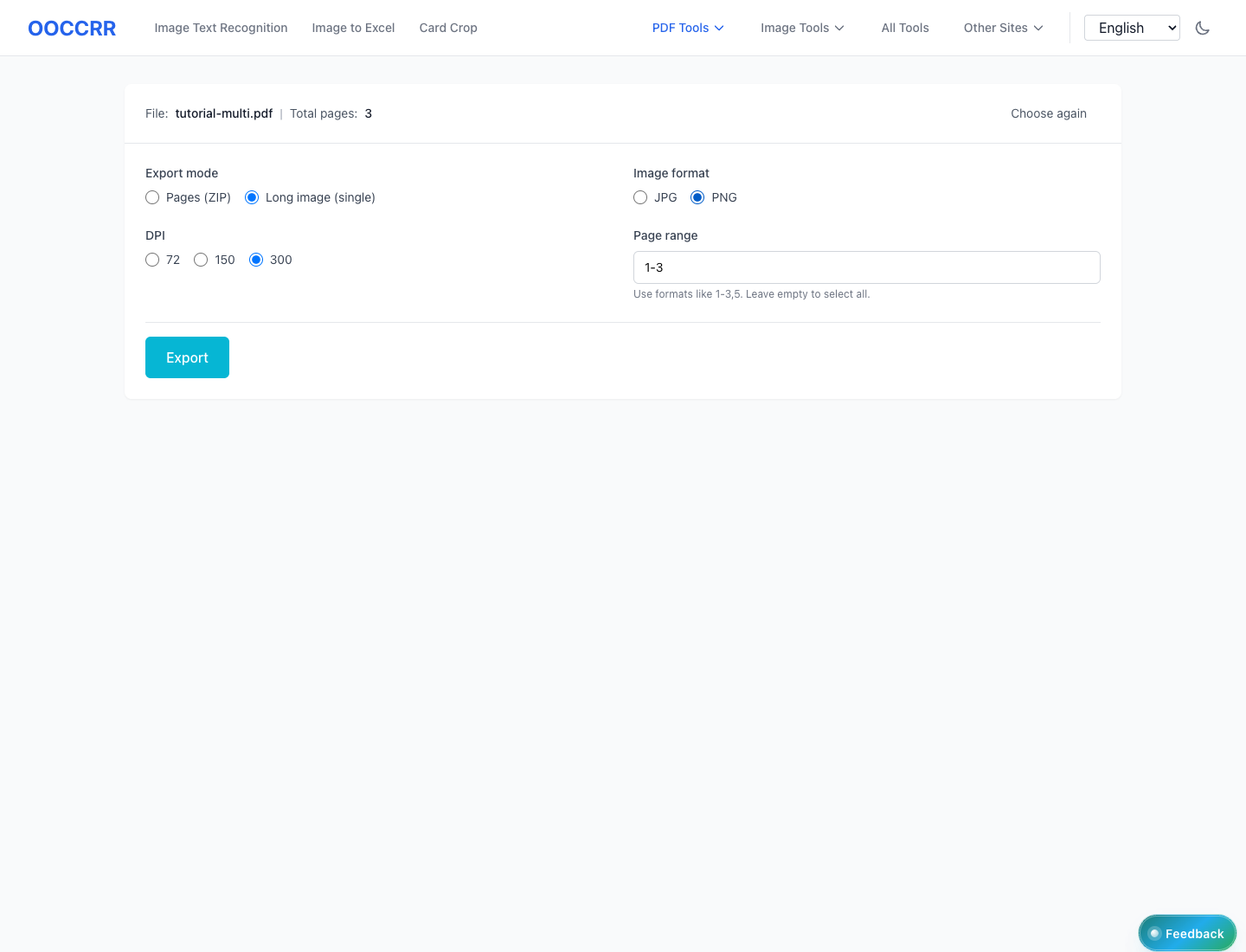
PDFを画像に変換はブラウザ内でローカル処理され、この段階でファイルがサーバーへアップロードされることはありません。
ブラウザが ZIP または長画像ファイルをダウンロードします。
同じ PDF ワークフローで連続処理に使えます。
同じ PDF ワークフローで連続処理に使えます。
同じ PDF ワークフローで連続処理に使えます。
同じ PDF ワークフローで連続処理に使えます。