
截图里的表格别再手敲了:3分钟转Excel,少加1小时班
【打工人高频痛点】
你有没有过这种时刻:
同事丢来一句:“这个截图里的表格,麻烦整理成 Excel。”
你心里只剩一句话:
又来了。
先说结论(省时间版)
别再手敲了。
把流程改成:导入 → 结构检查 → 关键字段校对 → 导出,你会少掉大量机械重复劳动。
为什么手敲特别累?
不是你慢,是这个活本身就反人性:
- 眼睛盯久了容易漏行
- 数字一多,小数点最容易翻车
- 抄完还要重排格式
- 最后还经常被打回“你再核一下”
本质问题: 人在做机器该做的事。
我现在固定 4 步(每天都能复用)
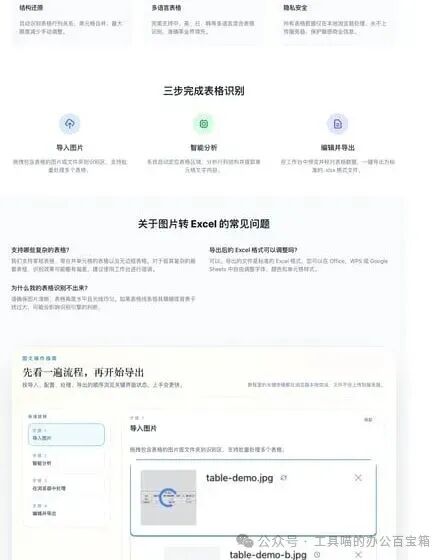
① 导入:截图/扫描件直接拖进去
OOCCRR 的【图片转 Excel】支持批量导入,
截图、拍照、扫描件都能一起处理。
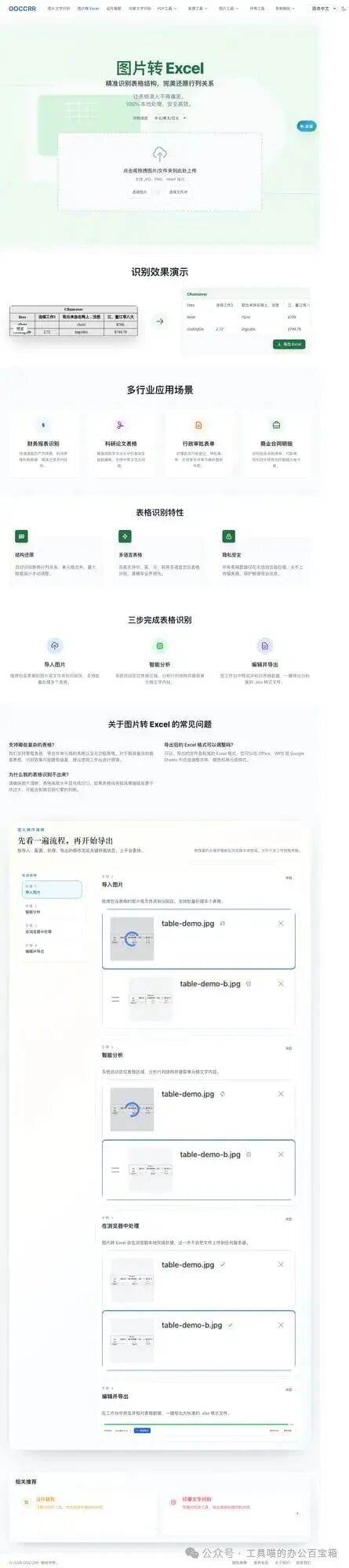
小建议:先拿 1 张试跑,确认效果后再全量。
② 看结构:先看行列是否还原
先别急着抠字。
先看:
- 列有没有错位
- 合并单元格有没有炸
- 标题行是不是完整
结构没问题,后面才轻松。
③ 校对:只盯关键字段
我只看这四类:
- 金额
- 日期
- 编号
- 专有名词(公司名/项目名)
这样既快又稳,不会陷入“全量重看”的坑。
④ 导出:.xlsx 直接交付
导出后在 WPS/Office 微调 1 分钟,
基本就能发同事了。
我最常用的“防返工清单”
- 先试 1 张样例,再批量
- 图片尽量正、亮、清晰
- 只校对关键字段,不全量重抄
这事为什么值得做?
因为你省下来的,不是抽象的“效率”,
是每天实打实的精力:
- 少加班 30~60 分钟
- 少被“数字抄错”来回打回
- 月底处理数据不再头皮发麻
你不是来上班做“复制粘贴机器”的。
工具入口:www.ooccrr.com