PDF إلى صور
أداة ضمن نفس مسار PDF للمعالجة المتتابعة.
تحويل الحقول القابلة للتعبئة إلى محتوى ثابت لتقليل مخاطر التعديل بعد الإرسال
اسحب ملفات PDF أو اخترها. تتم المعالجة بالكامل داخل المتصفح.
اسحب عدة ملفات PDF هنا أو انقر للاختيار
دمج عدة ملفات PDF فوراً
شاهد كيف تتحول الحقول القابلة للتحرير إلى محتوى للقراءة فقط.
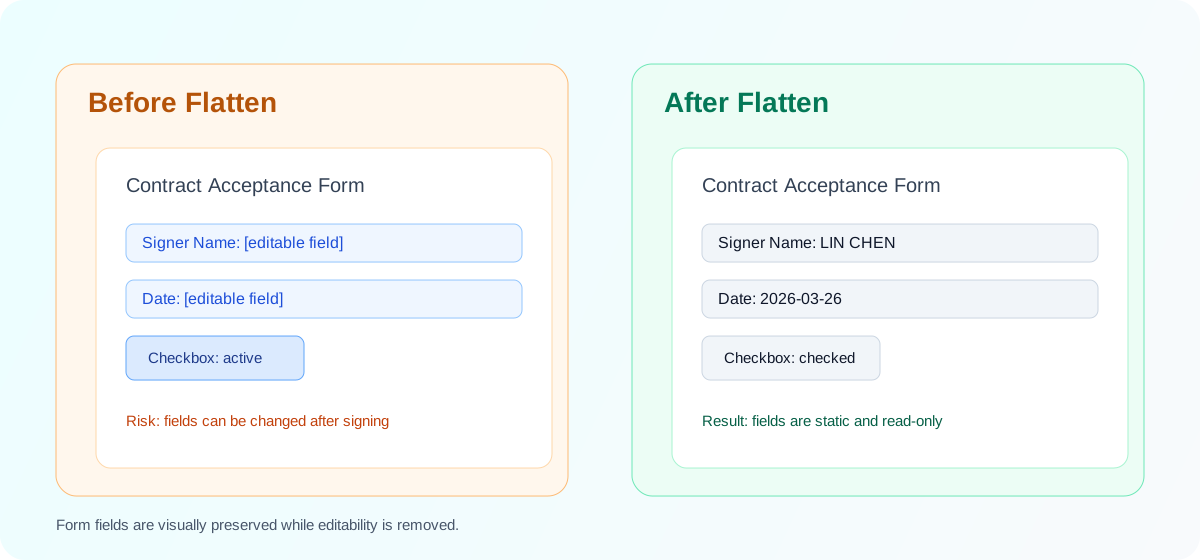
يمكن للمستلم تعديل الاسم أو التاريخ أو الاختيارات بعد مشاركة الملف.
تبقى القيم مرئية لكن أدوات التعديل تُزال، ما يجعل التسليم والأرشفة أكثر أمانًا.
معالجة عدة ملفات PDF مع إعادة محاولة الملفات الفاشلة فقط.
التحقق من وجود حقول قابلة للتعبئة قبل التصدير.
بدون رفع ملفات، كل العمليات تتم داخل المتصفح.
أضف ملفًا واحدًا أو عدة ملفات إلى قائمة المعالجة.
تحقق من عدد الحقول والتنبيهات قبل التنفيذ.
تثبيت القيم الحالية وإزالة عناصر الإدخال القابلة للتحرير.
ملف واحد بصيغة PDF أو عدة ملفات داخل ZIP.
أعد معالجة الملفات الفاشلة فقط دون إعادة الدفعة كاملة.
هل تُرفع ملفاتي إلى الخادم؟
هل يتغير شكل المستند بعد التسطيح؟
لماذا تظهر رسالة عدم وجود حقول؟
ماذا لو فشل ملف واحد في الدفعة؟
هل يمكن إضافة ملفات داخل مساحة العمل؟
هل أسماء الإخراج مناسبة للأرشفة؟
أداة ضمن نفس مسار PDF للمعالجة المتتابعة.
أداة ضمن نفس مسار PDF للمعالجة المتتابعة.
أداة ضمن نفس مسار PDF للمعالجة المتتابعة.
أداة ضمن نفس مسار PDF للمعالجة المتتابعة.