إذا كان هدفك الرئيسي وضوح النص وتقليل انقطاع الحروف، ابدأ بـ أولوية النص. وإذا كان هدفك الرئيسي تخفيض استهلاك الطباعة، ابدأ بـ توفير الحبر. تحديد الهدف مبكرًا يقلل التجربة العشوائية.
الصور الممسوحة باهتة والنص غير واضح وتكلفة الطباعة مرتفعة؟ استخدم سير عمل موجه بالمشكلة لتحسين الوضوح والتكلفة لعدة ملفات PDF دفعة واحدة.
اسحب أو انقر لإضافة ملفات PDF (يدعم ملفات متعددة). المعالجة تتم محليًا داخل المتصفح بدون رفع إلى الخادم.
اسحب عدة ملفات PDF هنا أو انقر للاختيار
دمج عدة ملفات PDF فوراً
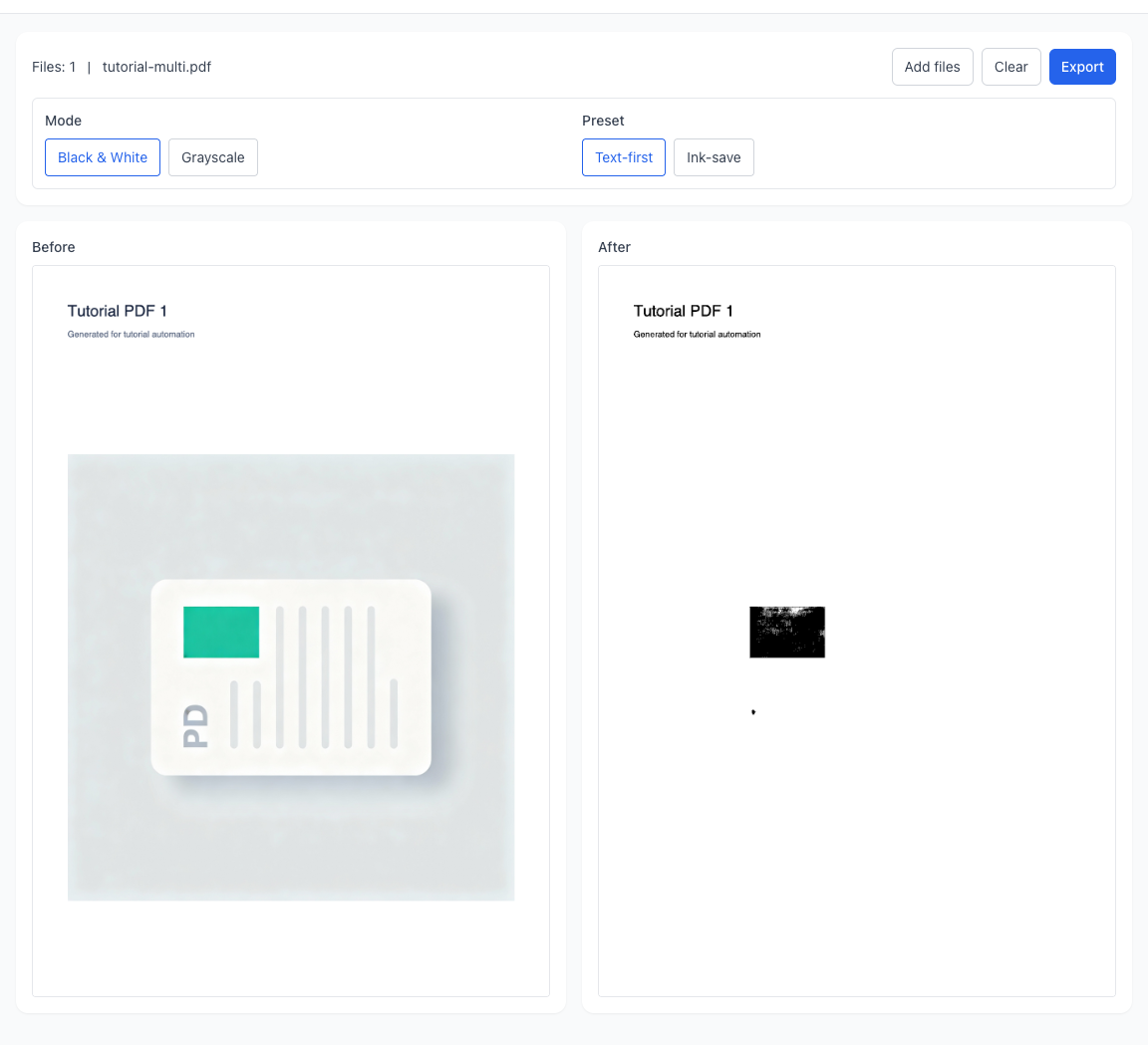
اطّلع على الفرق قبل/بعد أولًا، ثم اختر أبيض وأسود أو تدرج رمادي مع أولوية النص أو توفير الحبر.

خلفية رمادية وتباين منخفض وحواف نص غير واضحة، ما يضعف القراءة بعد الطباعة.
صفحة أنظف ونص أوضح بما يدعم المراجعة والطباعة والأرشفة بشكل أفضل.
كثير من ملفات PDF الممسوحة تحتوي ضجيجًا وخلفية رمادية. قد تبدو مقبولة على الشاشة، لكنها تصبح مطموسة عند الطباعة. التحويل يحسن التباين ليصبح النص أوضح للمراجعة والأرشفة.
عند طباعة ملفات التعويضات أو مواد الاجتماعات أو الملاحق التعاقدية، تزيد المساحات الداكنة من استهلاك الحبر بشكل واضح. إعداد توفير الحبر يقلل التغطية الداكنة مع الحفاظ على قابلية القراءة.
في مسارات الموافقات والتقديمات والعطاءات والأرشفة، قد تُرفض الملفات ضعيفة الوضوح. المعالجة المسبقة إلى أبيض وأسود أو تدرج رمادي تقلل مخاطر إعادة التقديم بسبب ضعف القراءة.
ليست كل المستندات مناسبة لإعداد واحد. يمكنك دمج أبيض وأسود أو تدرج رمادي مع أولوية النص أو توفير الحبر، ثم مراجعة المعاينة قبل اعتماد التصدير النهائي.
إذا كان هدفك الرئيسي وضوح النص وتقليل انقطاع الحروف، ابدأ بـ أولوية النص. وإذا كان هدفك الرئيسي تخفيض استهلاك الطباعة، ابدأ بـ توفير الحبر. تحديد الهدف مبكرًا يقلل التجربة العشوائية.
أبيض وأسود مناسب لمستندات النصوص والأرشفة والنسخ الورقية. تدرج رمادي مناسب عندما تحتاج الاحتفاظ ببعض مستويات الظلال مثل الأختام أو الخلفيات أو الصور.
أولوية النص تحافظ على اتصال حدود الحروف ووضوحها، بينما توفير الحبر يقلل المناطق الداكنة ويفيد في الطباعة بكميات كبيرة. الاختيار الصحيح يعتمد على طبيعة المهمة.
راجع عدة صفحات نموذجية أولًا، ثم نفّذ التصدير الكامل. بهذه الطريقة تتجنب إعادة معالجة عدد كبير من الملفات بسبب إعداد غير مناسب.
الملف الواحد يُصدّر كـ PDF مباشرة للتقديم السريع، بينما الملفات المتعددة تُجمع في ZIP لتسهيل التسليم والأرشفة والمتابعة لاحقًا.
متى أختار أولوية النص؟
متى أختار توفير الحبر؟
كيف أختار بين أبيض وأسود وتدرج رمادي؟
هل يتم رفع ملفات PDF إلى الخادم؟
ماذا لو فشل بعض الملفات في المعالجة دفعة واحدة؟
لماذا لا يظهر تحسن واضح في بعض الصفحات؟
هل يدعم PDF المشفر؟
من هم أكثر المستخدمين استفادة من هذه الأداة؟
دليل مرئي خطوة بخطوة
يعرض لك الحالات الأساسية من الاستيراد إلى التنزيل حتى تتمكن من تكرار نفس الخطوات بسرعة داخل الصفحة.
كل خطوة موضحة هنا تتم محلياً داخل المتصفح، ولا يتم رفع الملفات إلى أي خادم.
إذا كان هدفك الرئيسي وضوح النص وتقليل انقطاع الحروف، ابدأ بـ أولوية النص. وإذا كان هدفك الرئيسي تخفيض استهلاك الطباعة، ابدأ بـ توفير الحبر. تحديد الهدف مبكرًا يقلل التجربة العشوائية.
أبيض وأسود مناسب لمستندات النصوص والأرشفة والنسخ الورقية. تدرج رمادي مناسب عندما تحتاج الاحتفاظ ببعض مستويات الظلال مثل الأختام أو الخلفيات أو الصور.
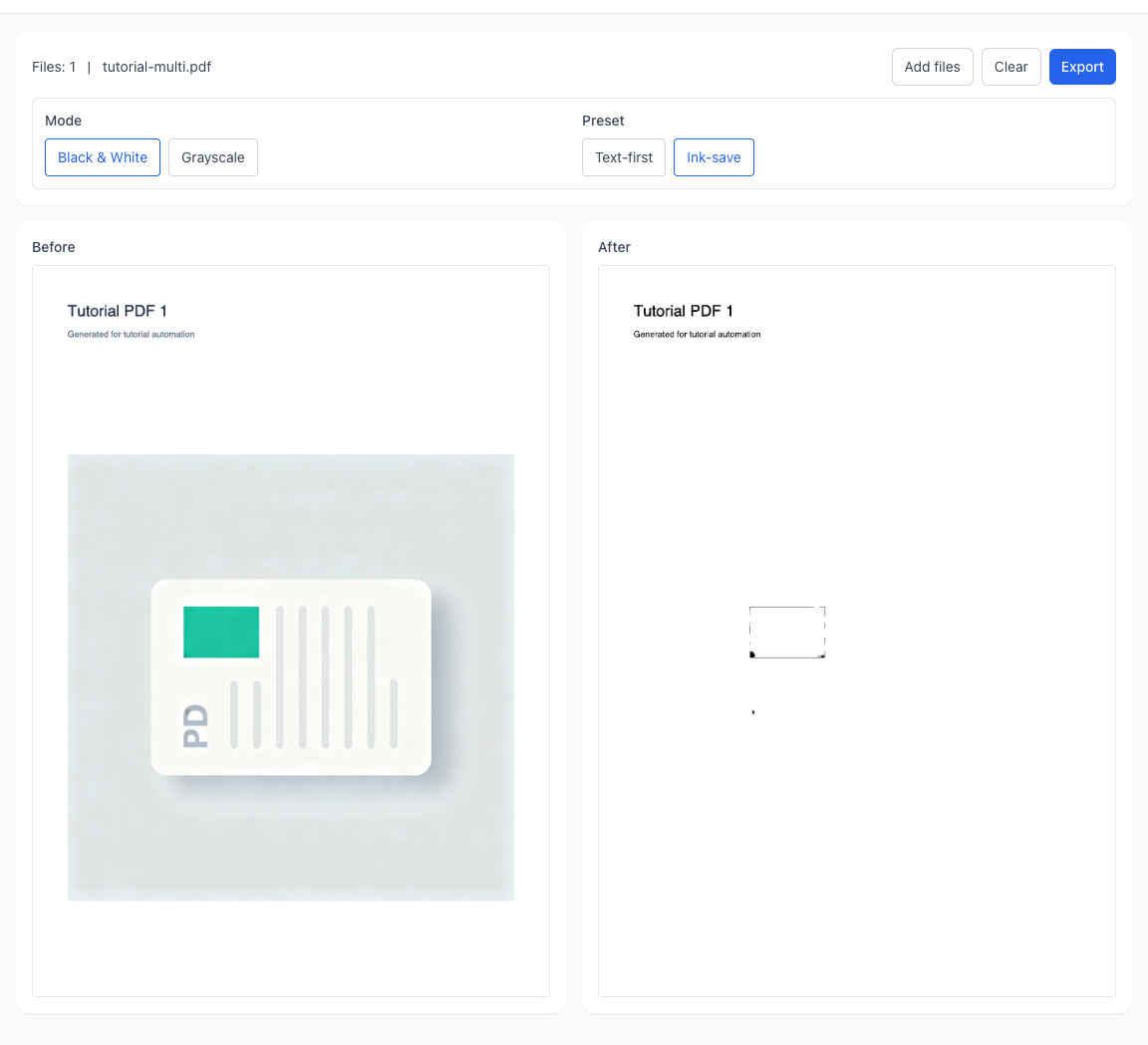
تعمل تحويل PDF إلى أبيض وأسود محلياً داخل المتصفح، ولا يتم رفع الملفات إلى أي خادم خلال هذه الخطوة.
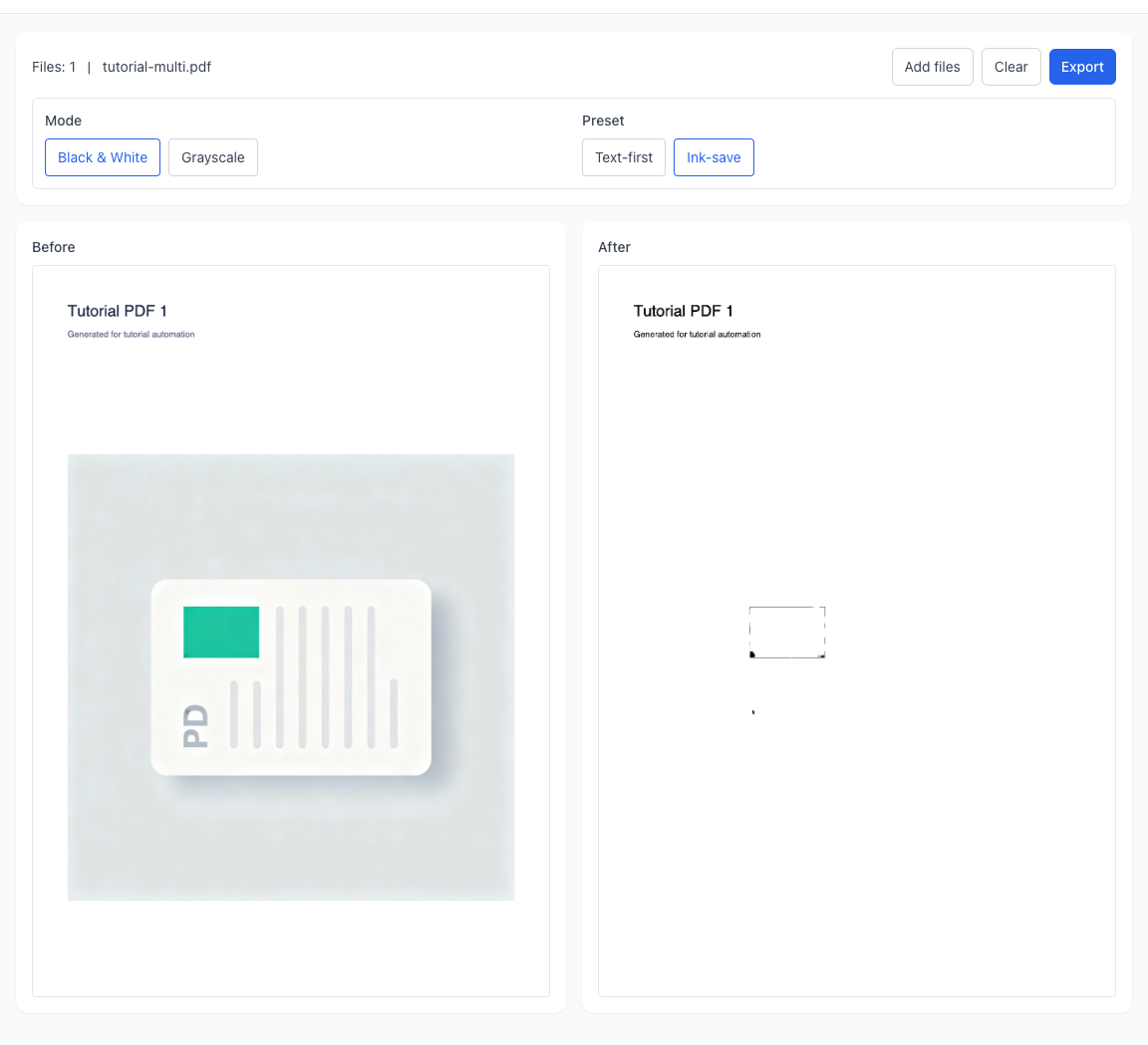
الملف الواحد يُصدّر كـ PDF مباشرة للتقديم السريع، بينما الملفات المتعددة تُجمع في ZIP لتسهيل التسليم والأرشفة والمتابعة لاحقًا.
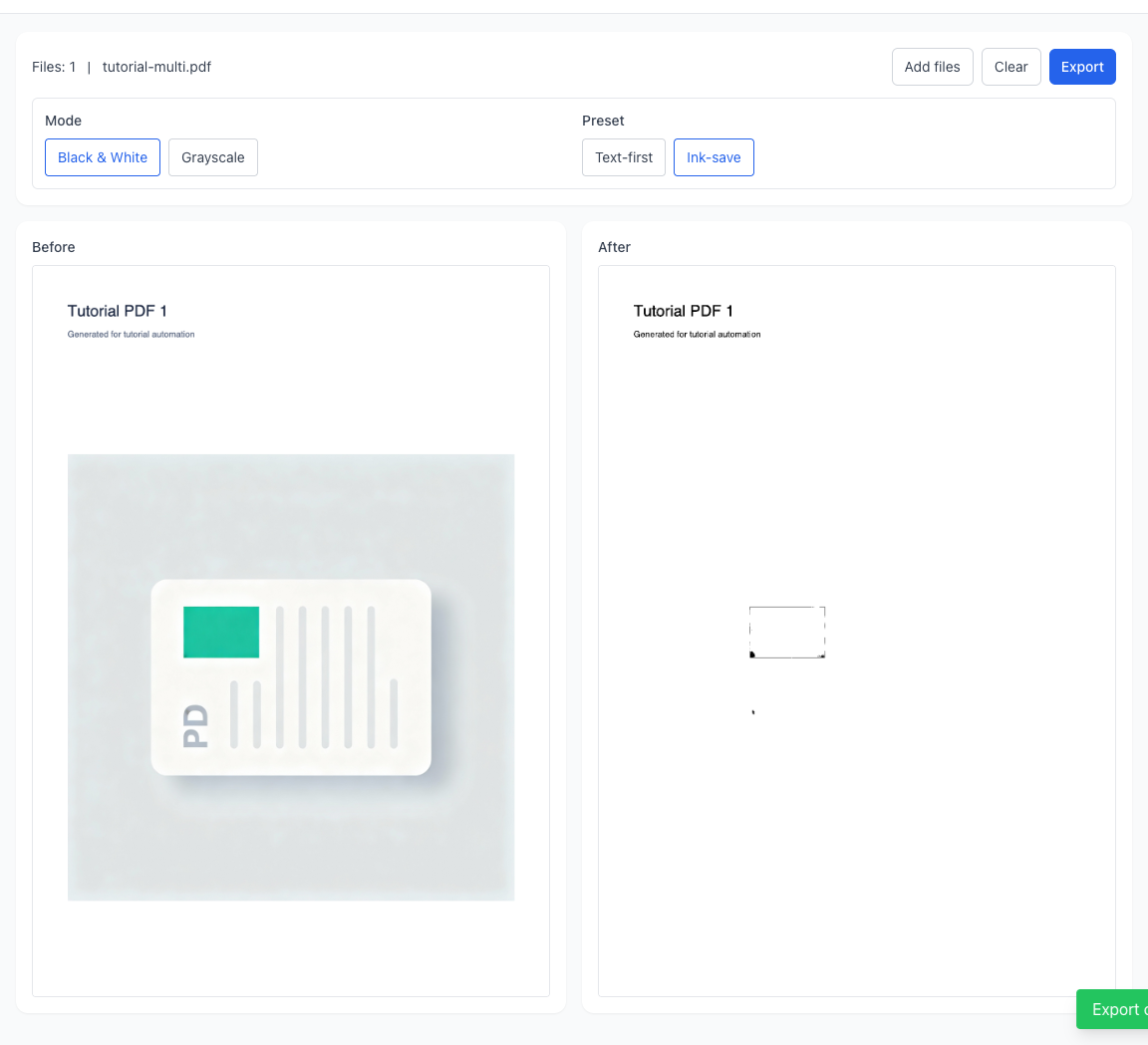
أداة ضمن نفس مسار PDF للمعالجة المتتابعة.
أداة ضمن نفس مسار PDF للمعالجة المتتابعة.
أداة ضمن نفس مسار PDF للمعالجة المتتابعة.
أداة ضمن نفس مسار PDF للمعالجة المتتابعة.